
Block 4: Vorbereitung Webentwicklung

Domains & Webhosting

Was ist eine Domain & wie komme ich zu einer?

Begriffe
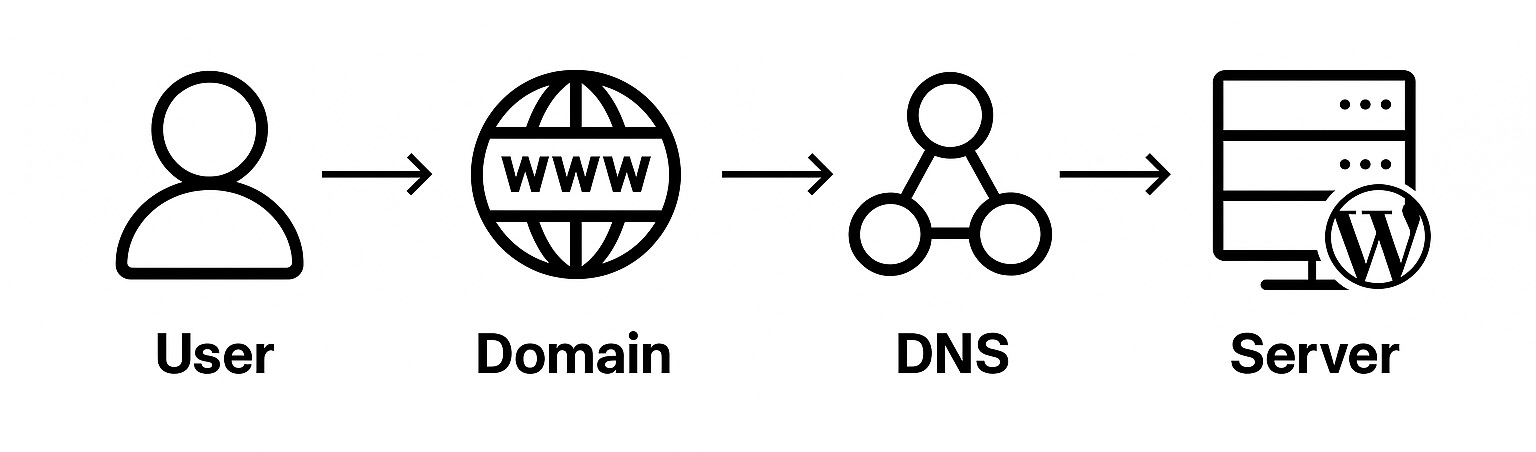
Was ist eine Domain?
Die Adresse, unter der eine Website erreichbar ist (z. B. meinewpseite.at).
Was ist DNS (Domain Name System)?
Wie das Internet Domains (z. B. meinewpseite.at) in IP-Adressen (z. B. 192.0.2.1) „übersetzt“.
Was ist ein Webspace?
Webspace ist der Speicherplatz auf einem Server, auf dem die Dateien einer Website abgelegt sind.
Was ist Webhosting?
Ein Service, der Speicherplatz und Technik bereitstellt, um Websites 24/7 erreichbar zu machen.
Was ist ein CMS?
Ein CMS (Content-Management-System) ist eine Software, mit der Inhalte einer Website einfach erstellt, bearbeitet und organisiert werden können – ohne Programmierkenntnisse.
Was ist WordPress?
WordPress ist ein weit verbreitetes CMS, mit dem man Websites und Blogs einfach erstellen und verwalten kann.
Was ist eine Datenbank?
Eine Datenbank ist ein strukturierter Speicherort für Daten, die von einer Website oder Anwendung dynamisch genutzt werden (z. B. Inhalte, Benutzerkonten).
Was ist ein SSL-Zertifikat?
SSL (Secure Sockets Layer) ist ein Verschlüsselungsprotokoll, das eine sichere Verbindung zwischen Browser und Website ermöglicht (sichtbar durch „https“).
Wie kommt meine WordPress-Seite ins Internet?
Domain kaufen
je nach Anbieter und Domain liegen die Preise zwischen 10€ und 30€ im Jahr
Hosting kaufen
inkludiert den Webspace (= Speicherplatz für deine Webseite) und je nach Anbieter/Paket auch E-Mail-Postfächer, SSL-Zertifikate, Backups, etc.
WordPress installieren & Datenbank anlegen
im Webspace wird ein Ordner angelegt, auf den die Domain später „zeigen“ wird und dort installiert man WordPress
Domain mit dem Ordner Webspace verknüpfen
falls dies durch die Installation noch nicht geschehen ist, wird das über die
DNS-Einstellungen gemacht
In welchen Fällen brauche ich Webhosting mit eigenem Webspace?
Wenn man eigene Dateien hochladen möchte (HTML, CSS, PHP etc.)
Wenn die Webseite in einem Ordner liegt und man diesen am eigenen Server installieren möchte –› so auch z.B. unsere WordPress-Seite
Wenn man volle Kontrolle über Technik, Plugins, Datenbank etc. haben möchte

Benötigt wird: Hosting-Anbieter, Speicherplatz (= Webspace), Datenbank, Domain

In welchen Fällen brauche ich KEIN Webhosting?
Wenn man die Domain nur weiterleiten möchte (z.B. auf ein Instagram-Profil)
Wenn man nur eine eigene E-Mail-Adresse haben möchte (E-Mail-Paket)
Wenn man nur die DNS-Einstellungen bearbeiten muss, da die Domain auf einen externen Webspace zeigt (z.B. bei Wix oder Shopify):
–› diese Anbieter hosten alles für dich, meistens bezahlt man ein Abo
Anbieter / Domain-Registrare

Anbieter, die nur Domains (ohne Webhosting) verkaufen:

Namecheap
Google Domains (jetzt zu Squarespace migriert)
OVH

Anbieter, wo Domain + Webhosting zusammen gekauft werden können:

Viele Anbieter bieten sogenannte Webhosting-Pakete an – darin enthalten sind:
– 1 oder mehrere Domains
– Webspace (Serverplatz)
– oft E-Mail-Postfächer, SSL-Zertifikate, 1-Klick-WordPress-Installation etc.

World4You
All-Inkl
Hetzner
IONOS
easyname
GoDaddy
Subdomain auf FH-Server anlegen + WordPress installieren

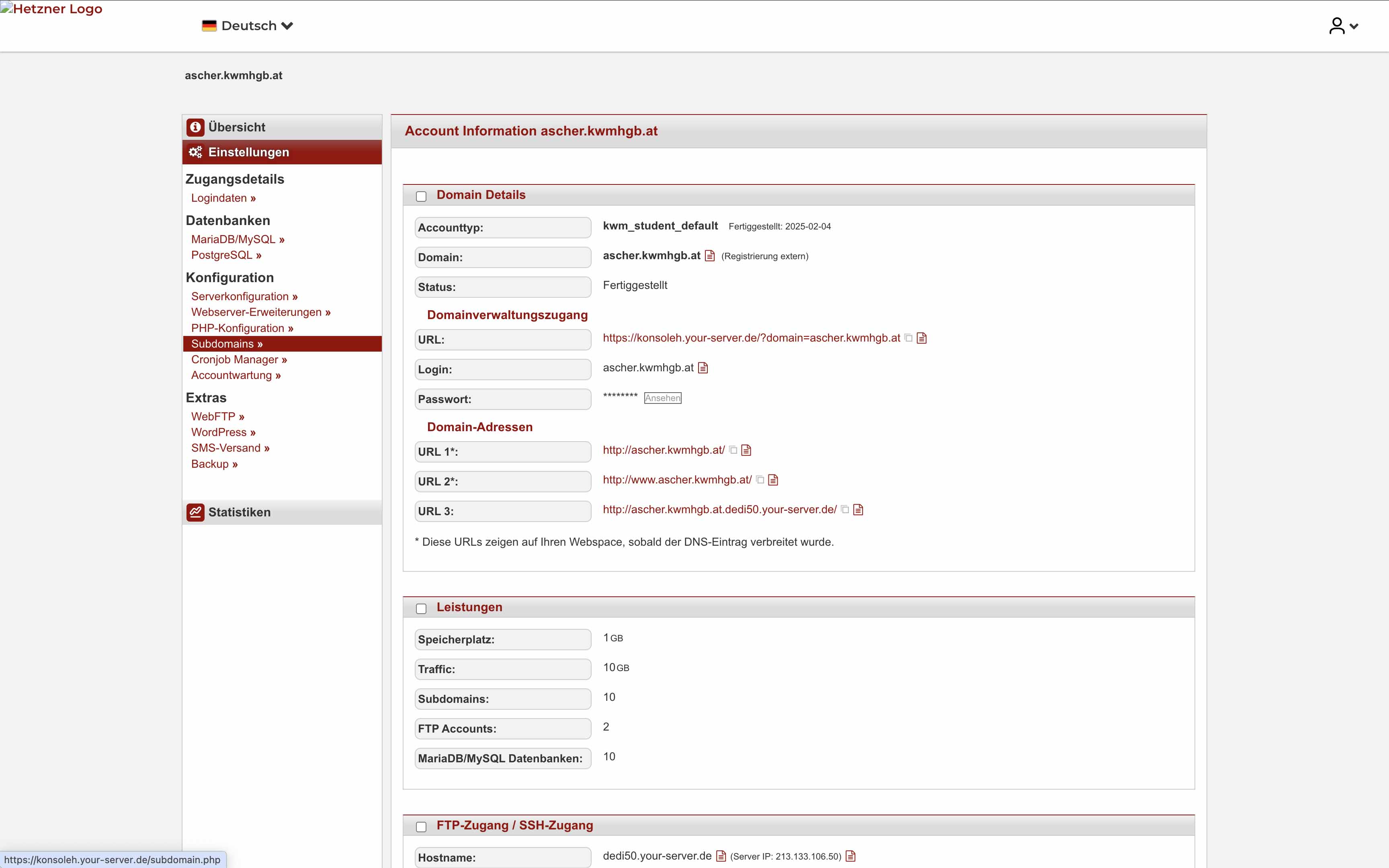
1. Bei Hetzner (konsoleh) anmelden und zu den Subdomains navigieren
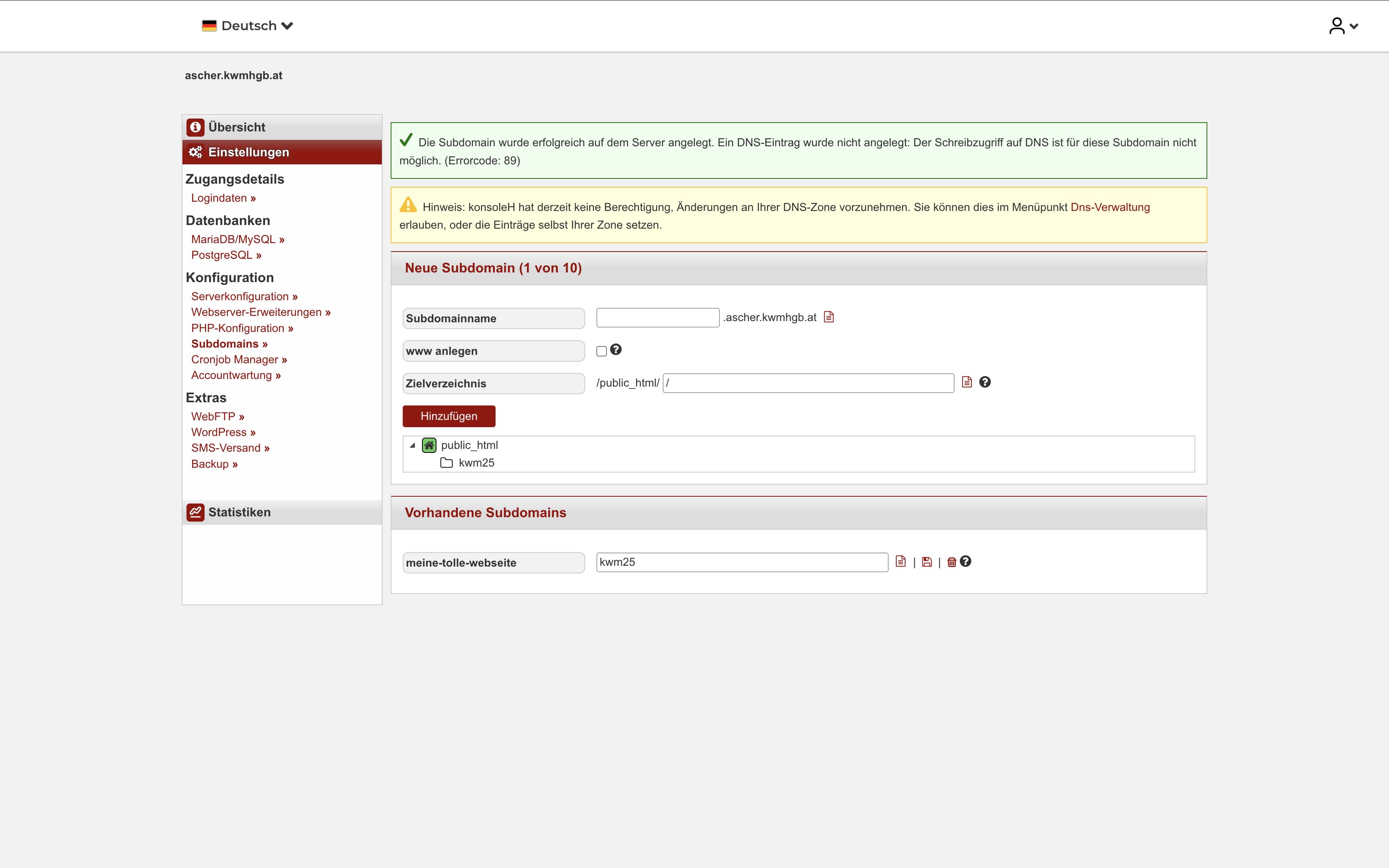
2. Name der Subdomain eintragen und neues Zielverzeichnis erstellen
→ Beide Namen sind frei wählbar und haben nichts miteinander zu tun

3. „Hinzufügen“ klicken → Subdomain wird angelegt und „zeigt“ nun auf das Zielverzeichnis (= den eben erstellten Ordner)
4. Ruft man im Browser nun die neue Domain auf, kann der Browser nicht darauf zugreifen, da ja im Ordner nichts drinnen liegt → dort muss nun WordPress hinein

5. In der konsoleh unter „Extras“ zu „Wordpress“ navigieren
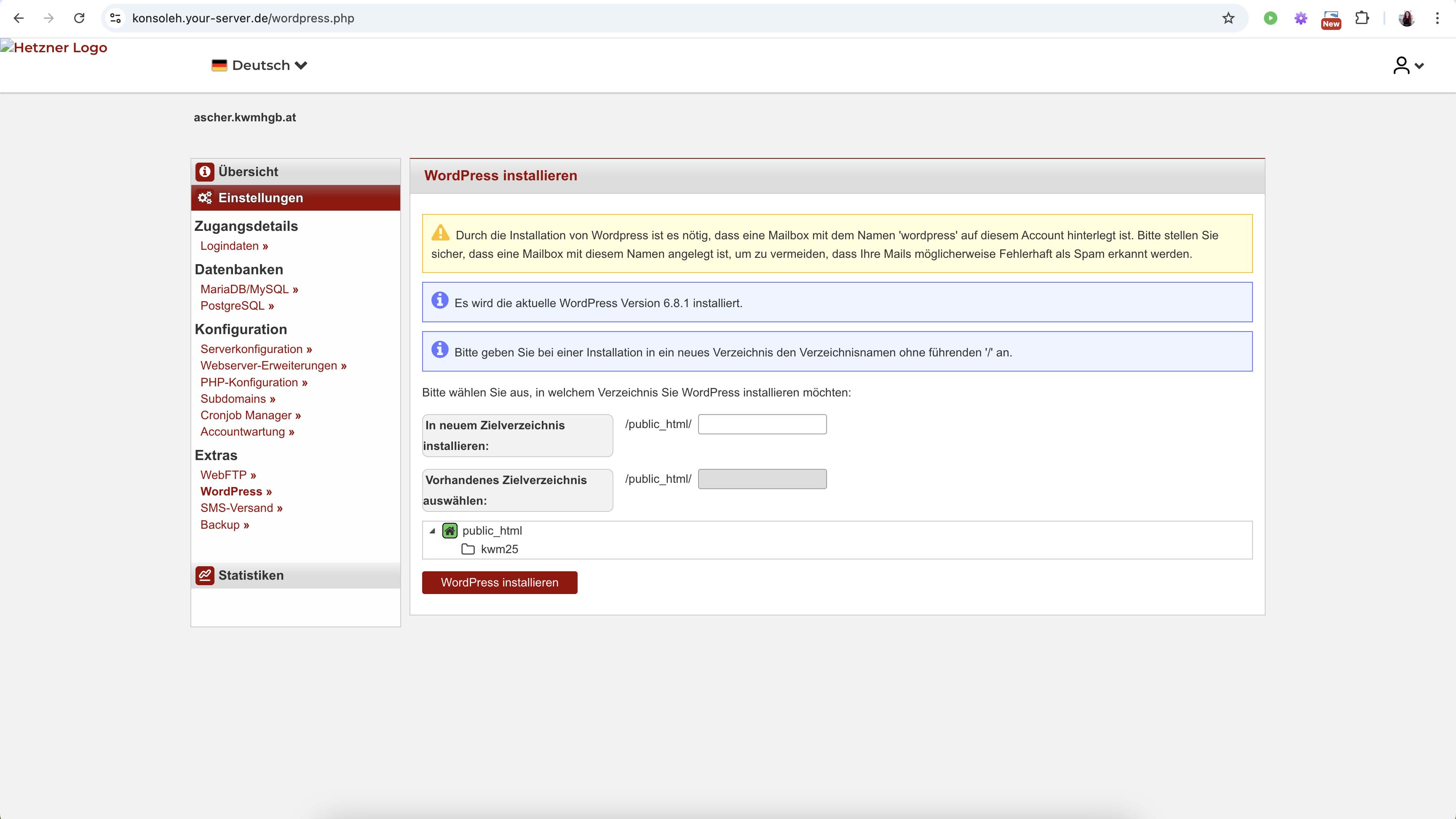
6. Vorhandenes Zielverzeichnis auswählen (= den eben angelegten Ordner) und WordPress installieren

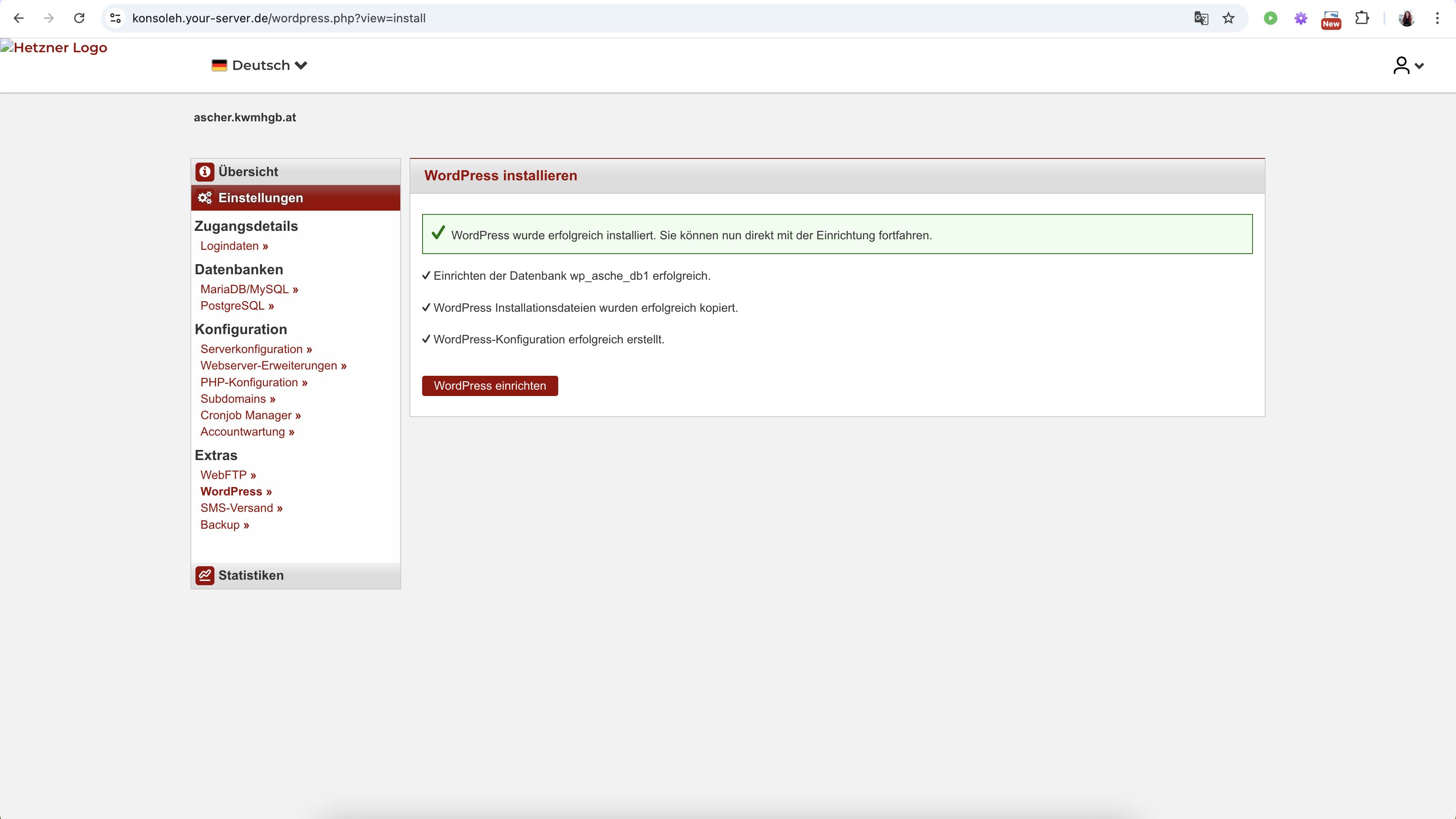
7. WordPress wird installiert, eine Datenbank wird automatisch angelegt und verknüpft, danach muss man auf „Wordpress einrichten“ klicken
8. Daten für die Webseite eingeben: Titel der Webseite, eure E-Mail-Adresse, einen Benutzernamen + Passwort, mit dem ihr euch dann ins Backend einloggen könnt
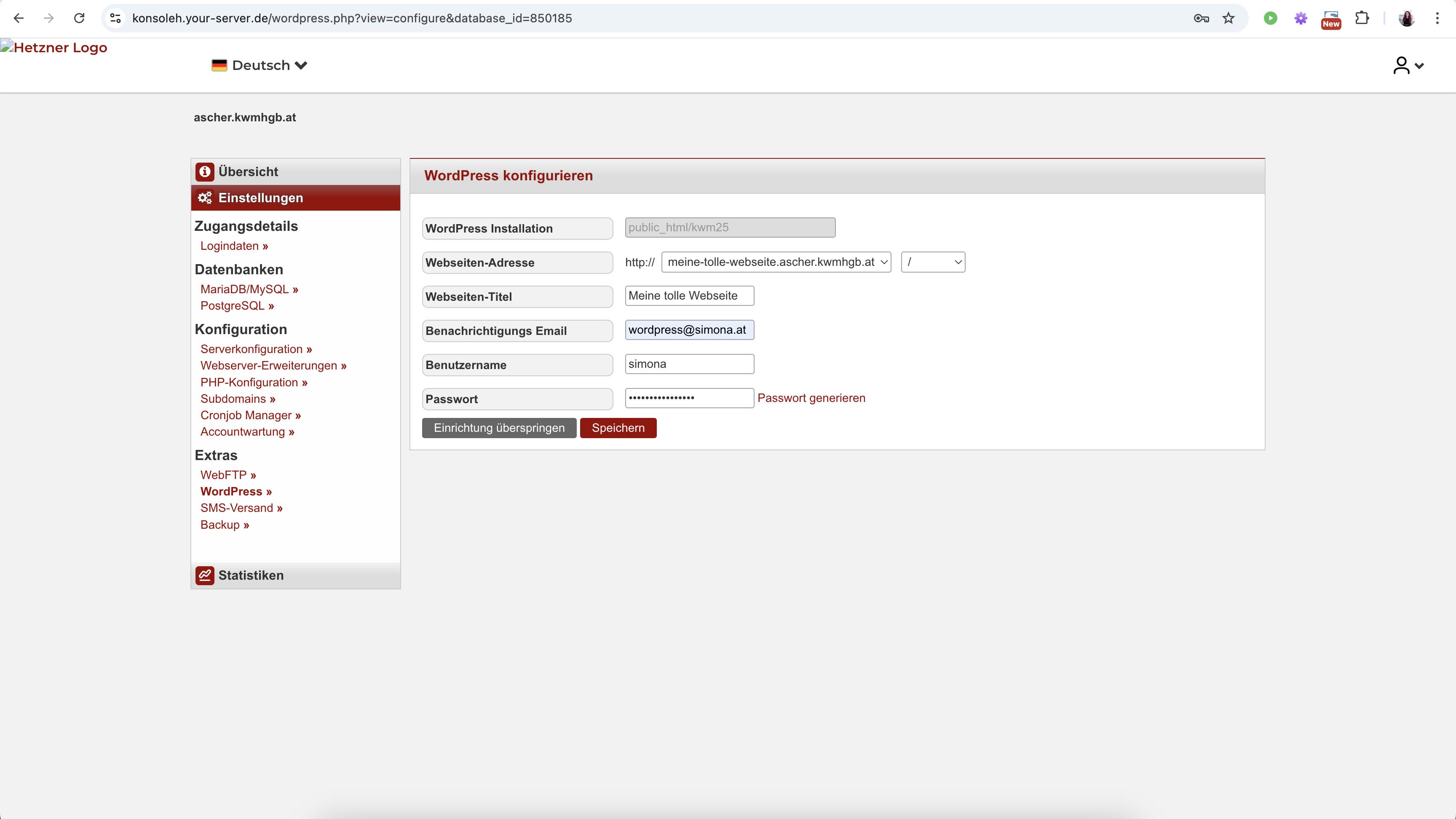
9. Mit „Speichern“ wird WordPress dann fertig eingerichtet

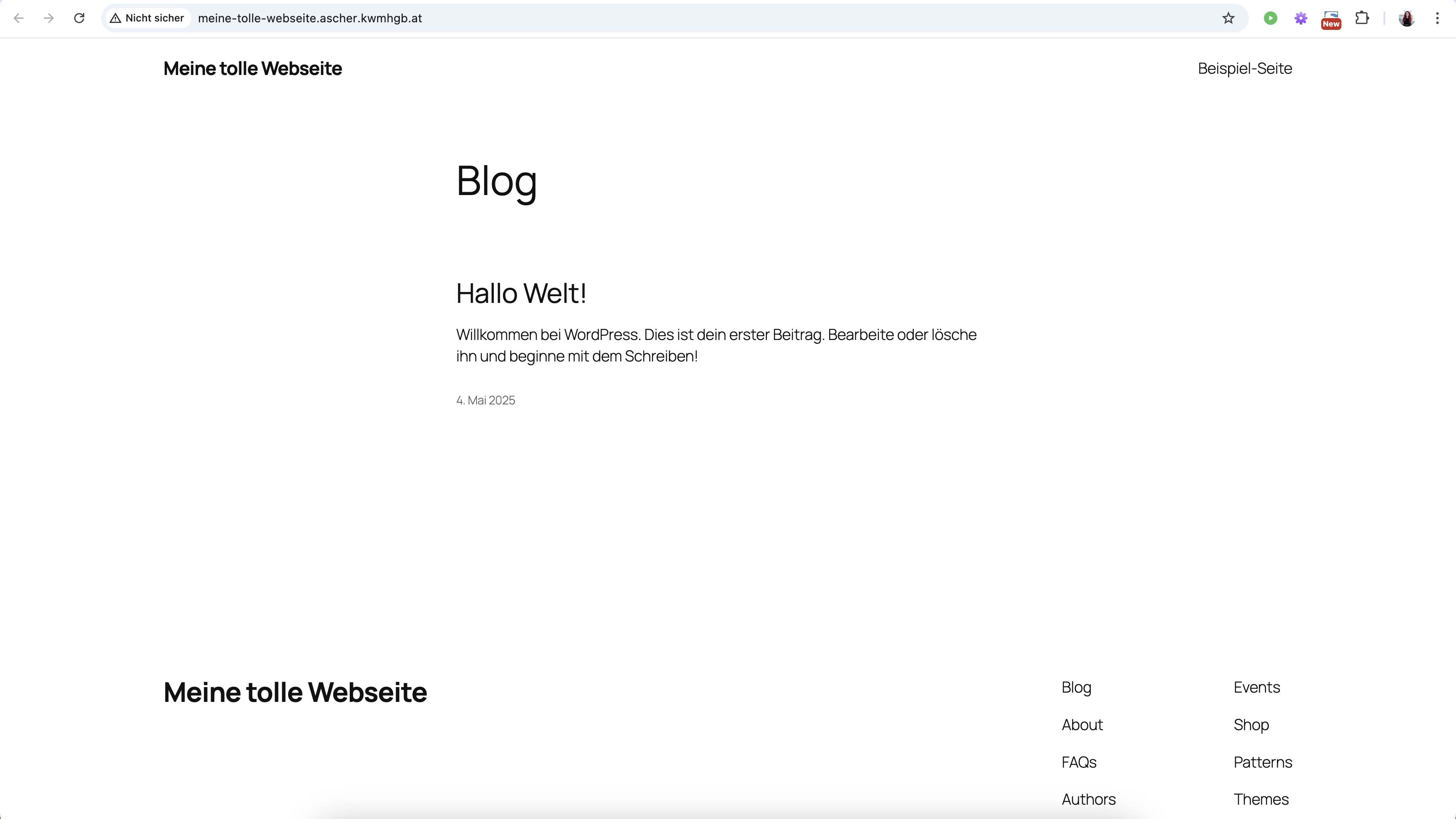
10. Unter der zuvor angelegten Domain sollte nun das neue WordPress-Frontend zu sehen sein (nicht mehr die Fehlermeldung wie zuvor) → hier wird nun nach wie vor auf den selben Ordner (= selbes Zielverzeichnis) zugegriffen, aber nun liegt da eben WordPress drinnen
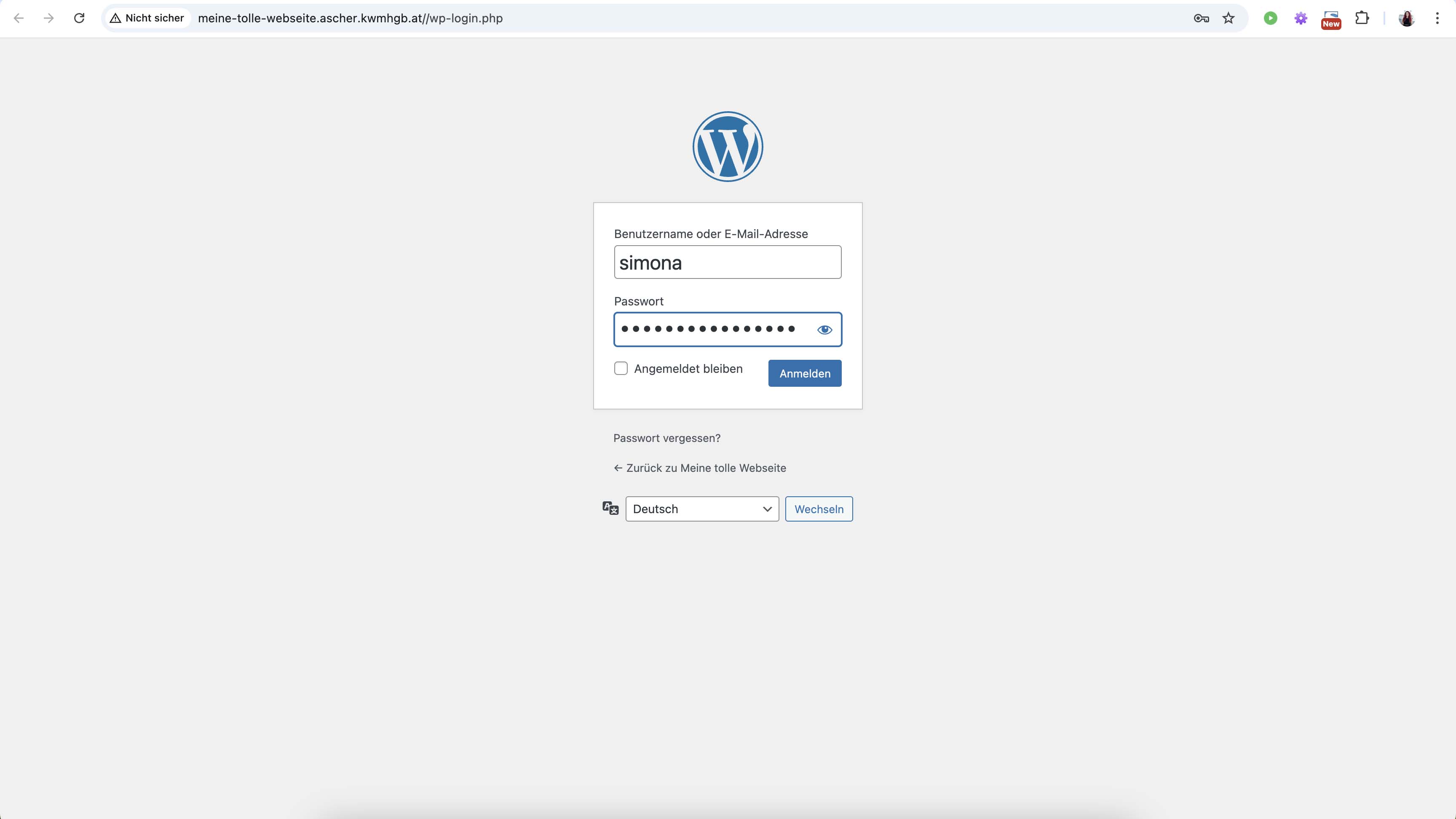
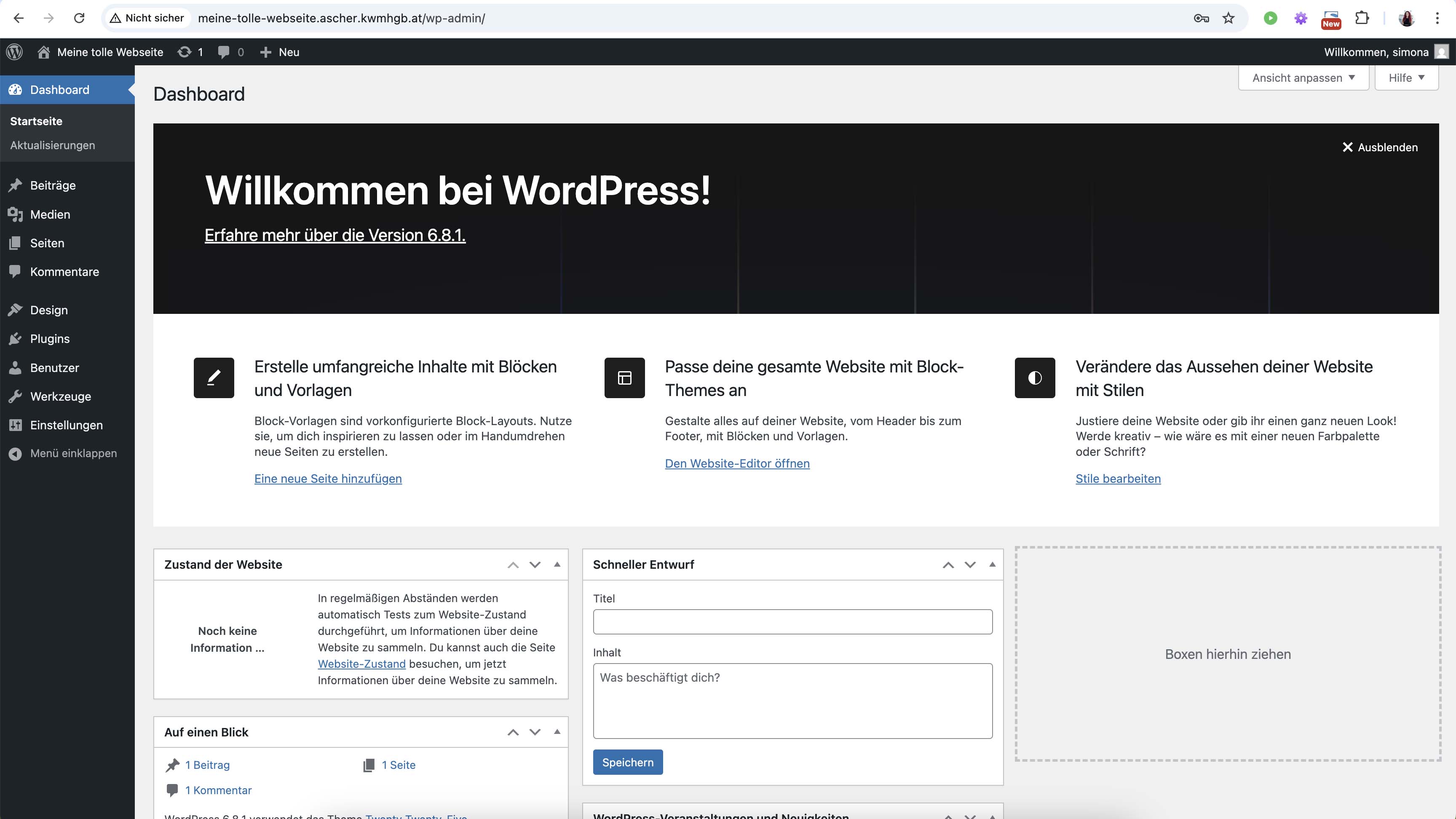
11. Ruft man die Unterseite „/wp-login“ oder „/wp-admin“ auf, kann man sich mit seinen zuvor erstellten Benutzerdaten nun einloggen
12. Fertig 🙂
Aufgabe

bis zum nächsten Mal

Webdesign Abgabe in Moodle (bis 04.05., 23:59 Uhr)
Gewünschte Domain besorgen oder Sub-Domain auf FH-Server anlegen
WordPress installieren
Nach oben scrollen