Block 6: Webentwicklung

Plugins & Page Builder

Erste Schritte zum Nachbau des Screendesigns

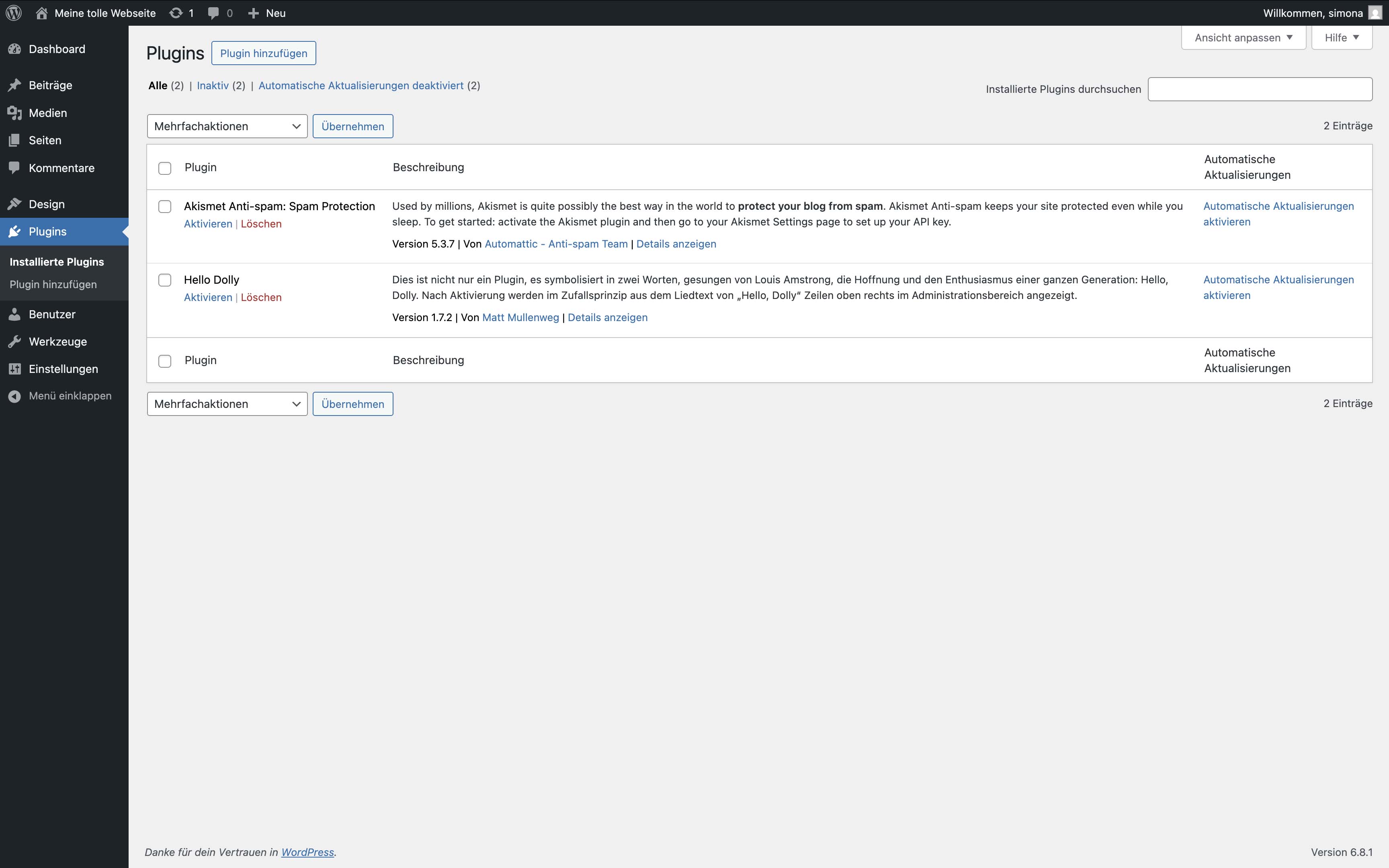
1. Plugins

Was sind Plugins?
Plugins = zusätzliche Features für die Webseite
Man kann so ziemlich jede Funktion „nachrüsten“
Nicht nur im Frontend relevant, sondern auch für Backend-Funktionalitäten
Wofür verwendet man Plugins?
Design
z.B. Page Builder, Custom CSS, Custom Fonts einbinden
Funktionale Erweiterungen
z.B. Formulare, E-Commerce, Mehrsprachigkeit, benutzerdefinierte Felder
SEO & Performance
z.B. SEO Snippets & Tools, Caching & Ladezeiten, Bildkomprimierung & WebP
Sicherheit & Wartung
z.B. Backups, Wartungsmodus, Passwortschutz, Benutzerrollen, Backend-Verwaltung
Inhalte & Strukturen
z.B. Seiten/Beiträge duplizieren, Inhalte per Shortcodes anzeigen, SVGs erlauben
Statistiken & Analytics
z.B. Google Analytics, Heatmaps, Conversion-Tracking, Cookie Banner
Worauf achten beim Download von Plugins?
Plugins sind zusätzliche PHP-Skripte
→ zu viele = langsame Seite, mehr Angriffsfläche, Konflikte möglich.
Plugins sind eigenständig und können sich daher möglicherweise gegenseitig beeinträchtigen

Kennzahlen

Wie viele aktive Installationen hat das Plugin?
Wie viele (gute) Bewertungen hat das Plugin?
Wann war das letzte Update?
Ist das Plugin mit deiner WP-Version kompatibel?

Risiken

Sicherheitslücken, Performance-Probleme
Zu viele Plugins = Chaos / Wartungshölle
Unsichere Plugins können zu unbefugtem Zugriff, Code-Injection u003cbru003eoder Datenmanipulation führen
Nützliche Plugins (je nach Anwendungsfall)
Page Builder: Elementor (Pro), Gutenberg, Spectra, Otter Blocks, Divi, Bricks
SEO: Yoast SEO
Mediathek: FileBird Lite
Caching: WP Fastest Cache
Backup: UpdraftPlus
Eigene Felder & Inhaltstypen: Advanced Custom Fields
Formulare: Contact Form 7
Rollen/Berechtigungen: User Role Editor
Duplikate: Duplicate Page
SVG: SVG Support
Was sind Page Builder-Plugins?
Page Builder = Plugin, mit dem Seiteninhalte visuell gebaut werden können
Man sieht sofort, wie die Seite aussieht, und kann Elemente per Drag & Drop platzieren und konfigurieren (ohne Code).

Wozu braucht man einen Page Builder?

Ergänzung von Standard-Layout-Funktionen von WordPress
Farben, Schriften & Stile einmal definieren und als Variablen verwenden
Schnell & einfach verschiedene Elemente einfügen
z.B. Spaltenlayouts, Slider, Bildergalerien, Animationen, Icons, Tabs, Akkordeons,…
Responsives Verhalten einfach anpassen (da Elemente oft von vorhinein mobil optimiert sind und auf Breakpoints direkt eingestellt werden kann)

Vorteile / Nachteile

Gut, um schnell ein eigenes Design umsetzen zu können
Gut, wenn Kunden später selbst Inhalte bearbeiten können sollen
Schwieriger, wenn man sehr genaue Designs nachbauen möchte
Schwieriger, wenn man später globale Änderungen machen möchte
Nicht geeignet, wenn man eigene Templates mit PHP schreiben möchte
Beispiele für Page Builder im Backend

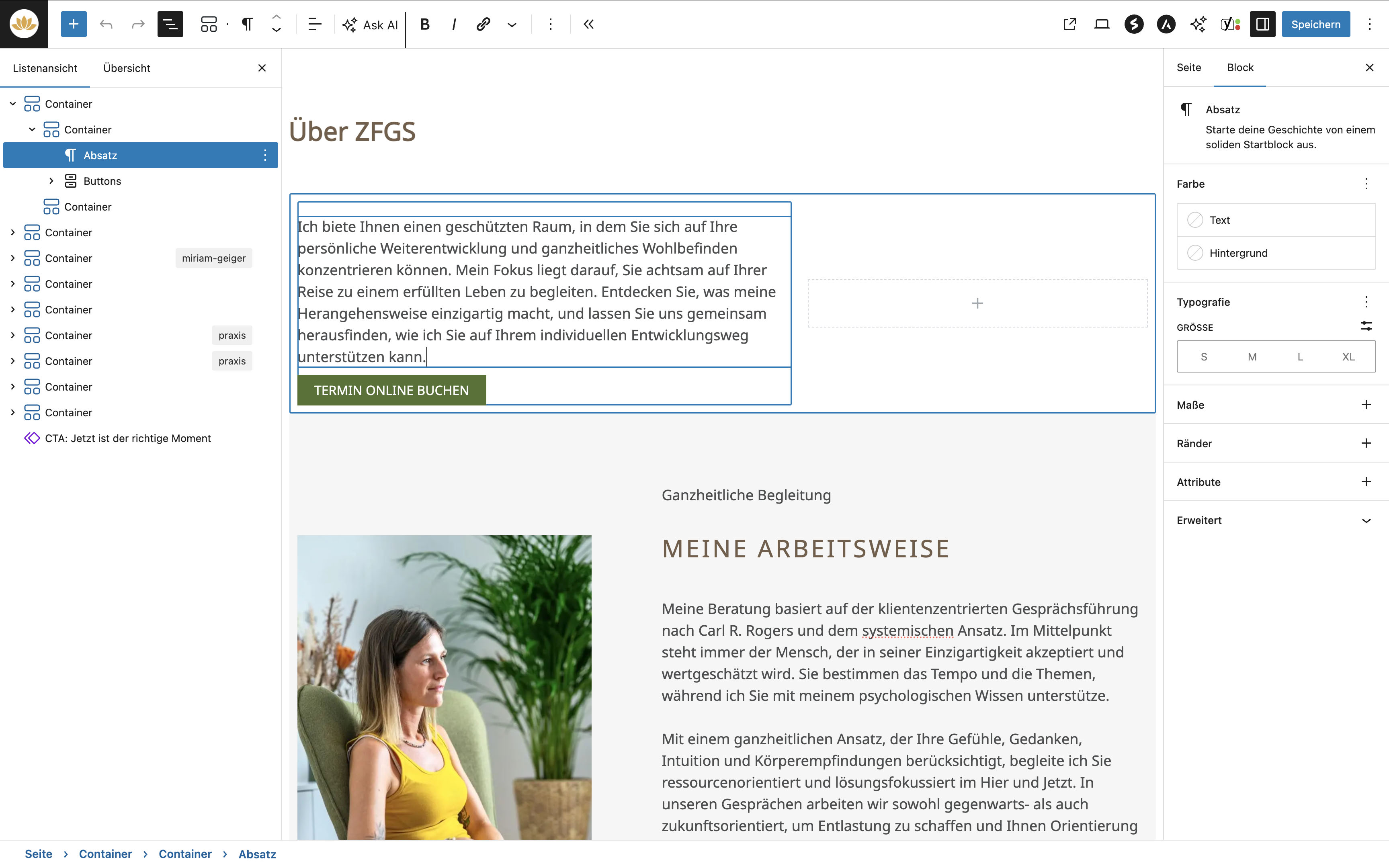
Page Builder „Gutenberg“ (kostenlose Standard-WP-Editor)

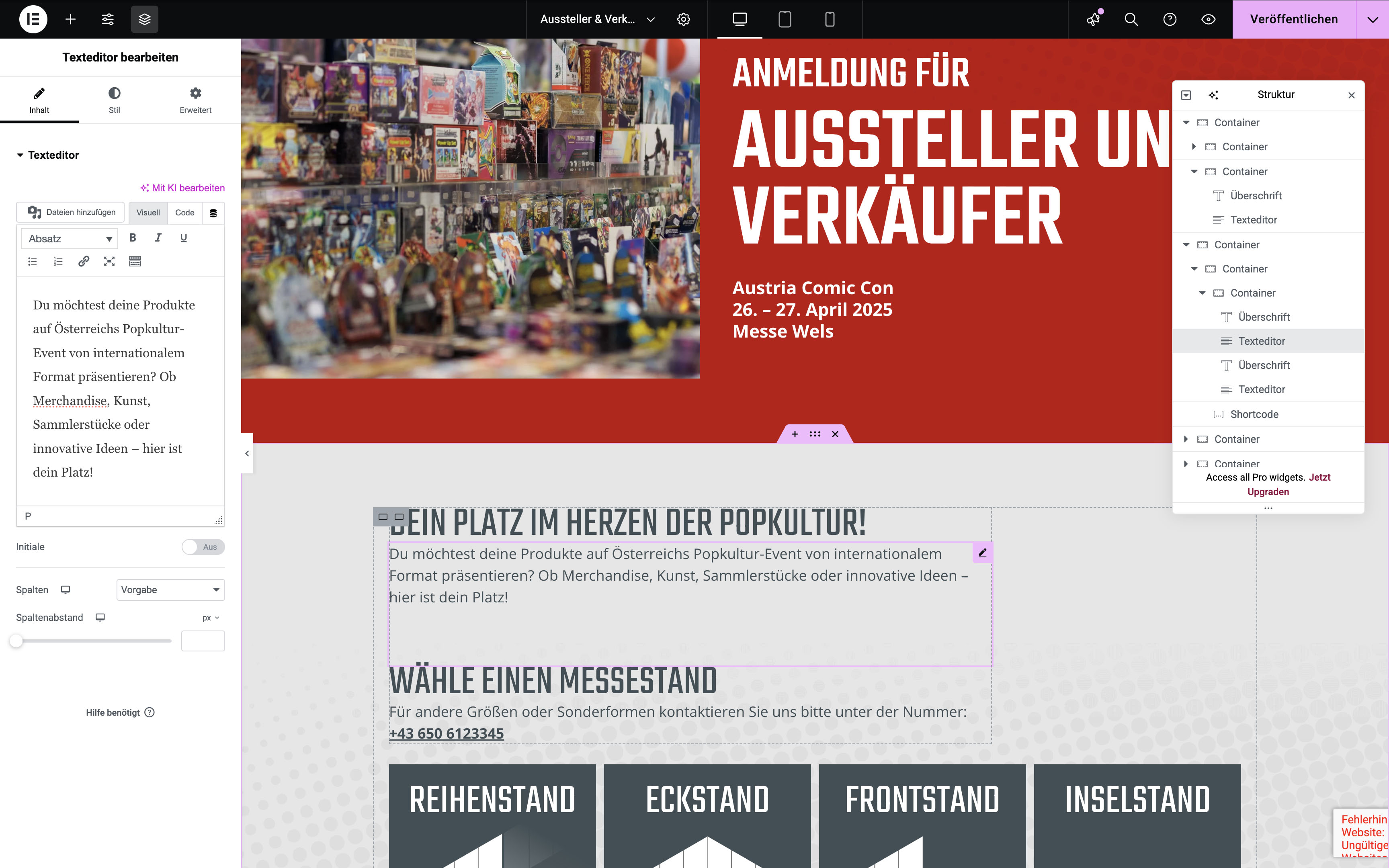
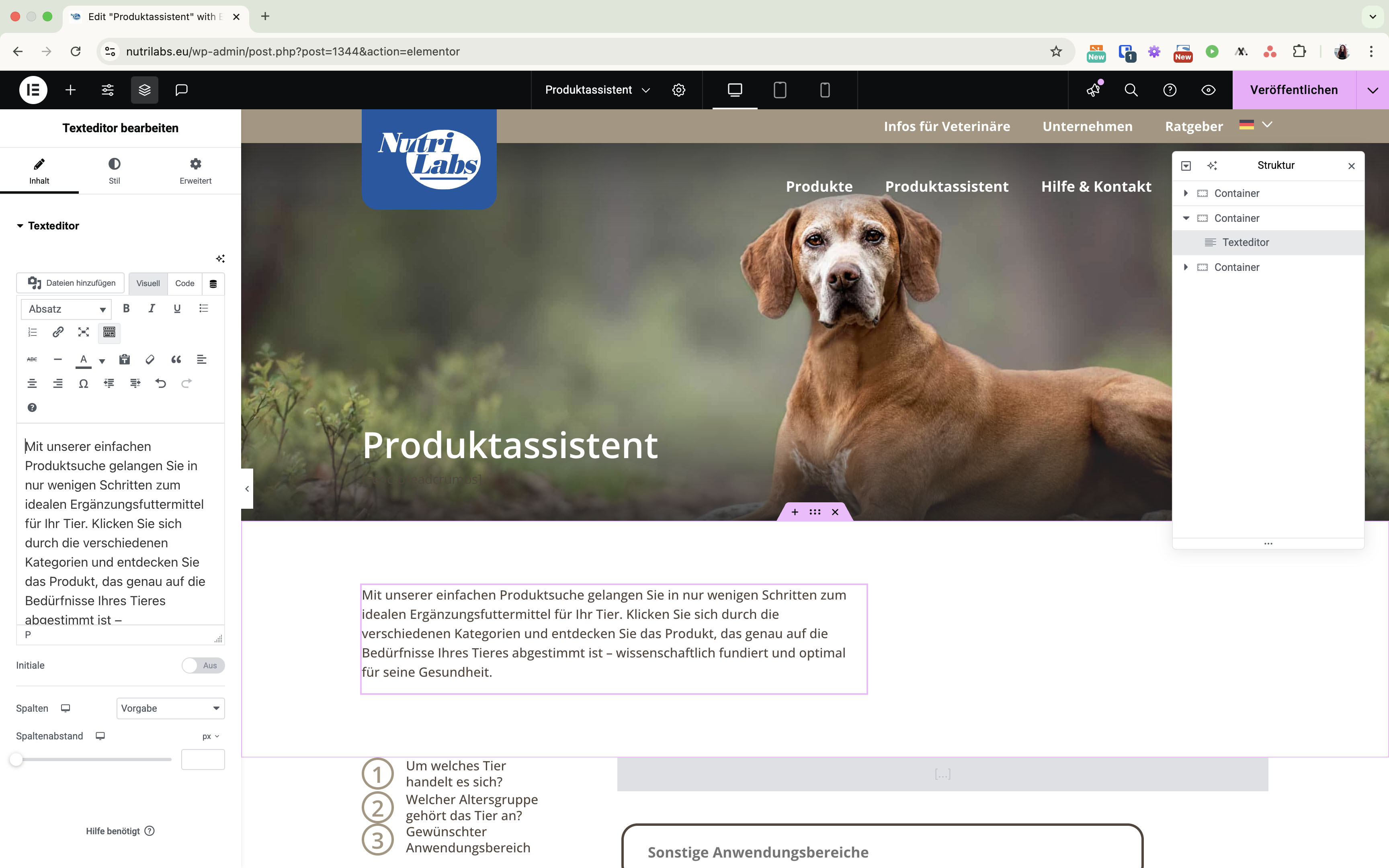
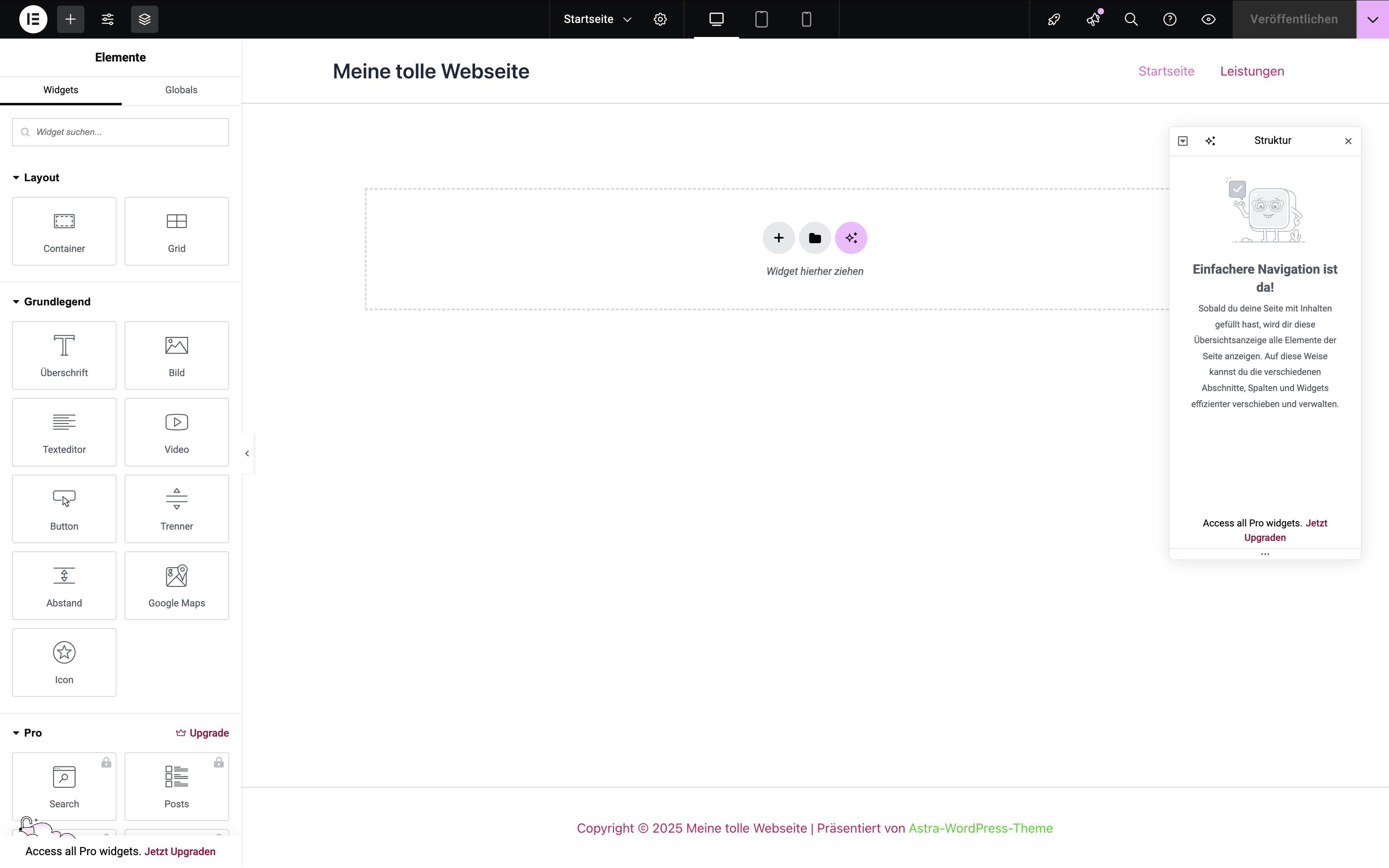
Page Builder „Elementor“ (kostenlose Version)

Page Builder „Elementor“ (kostenpflichtige Version)

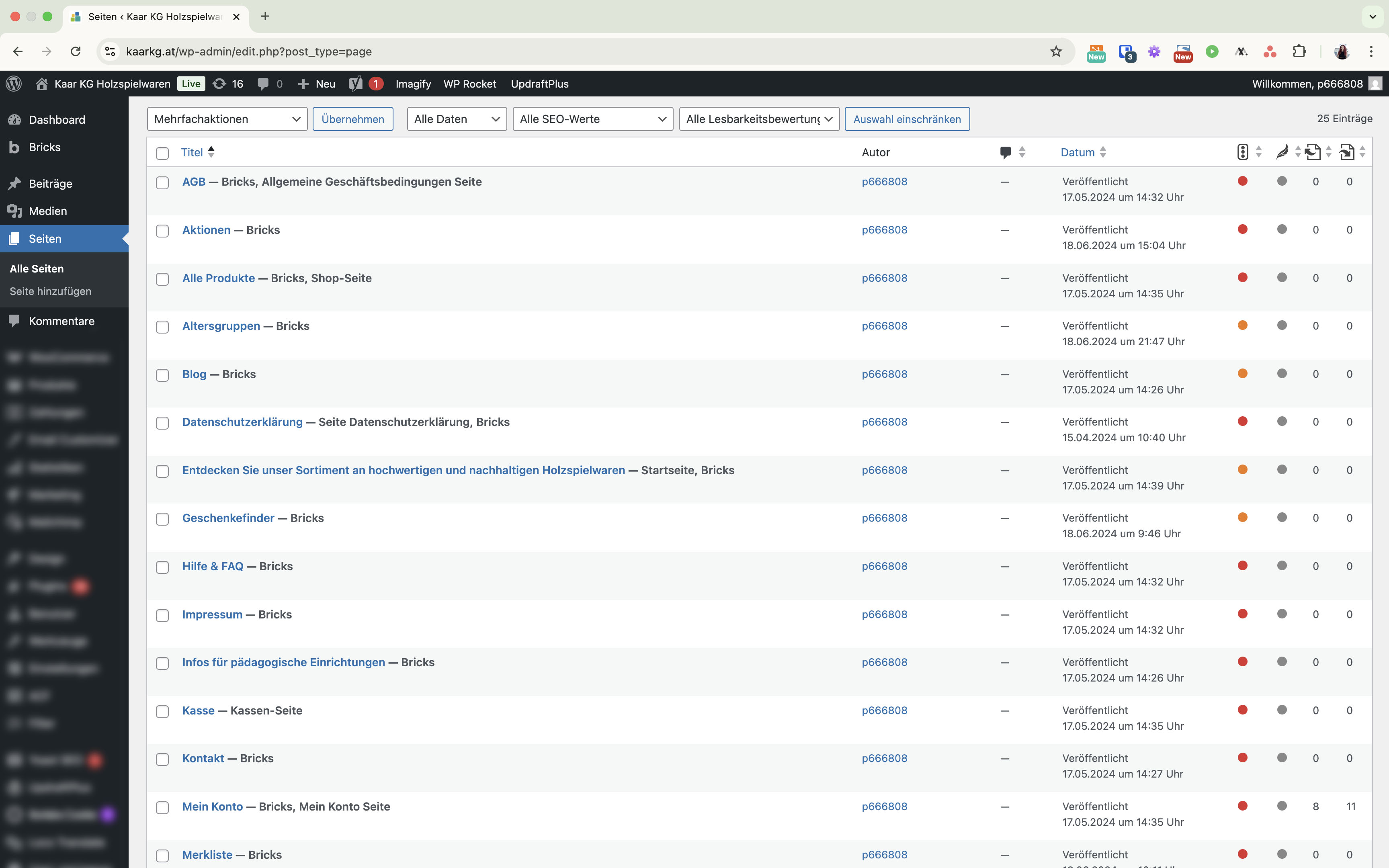
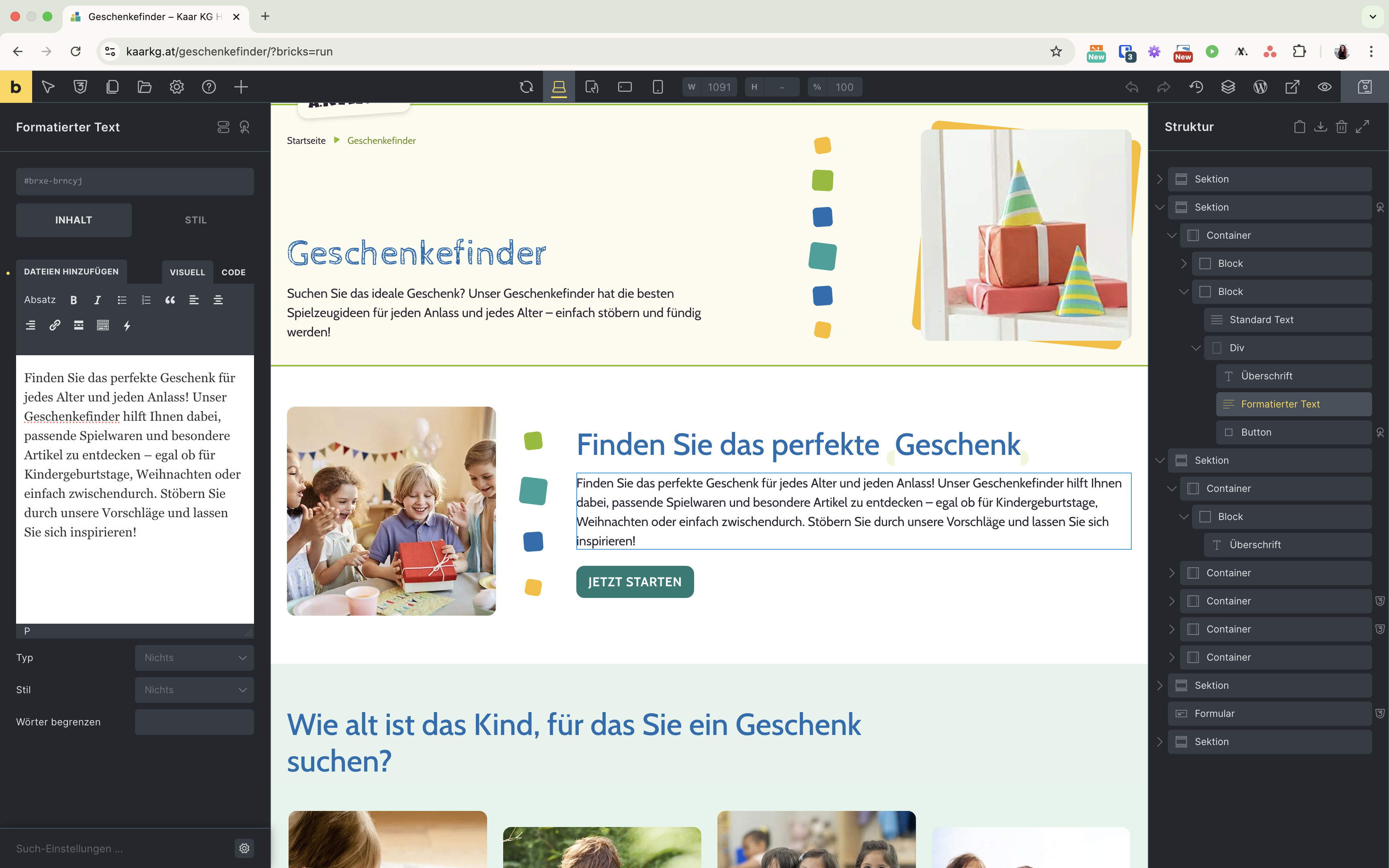
Page Builder „Bricks“ (kostenpflichtig)

2. Screendesign nachbauen

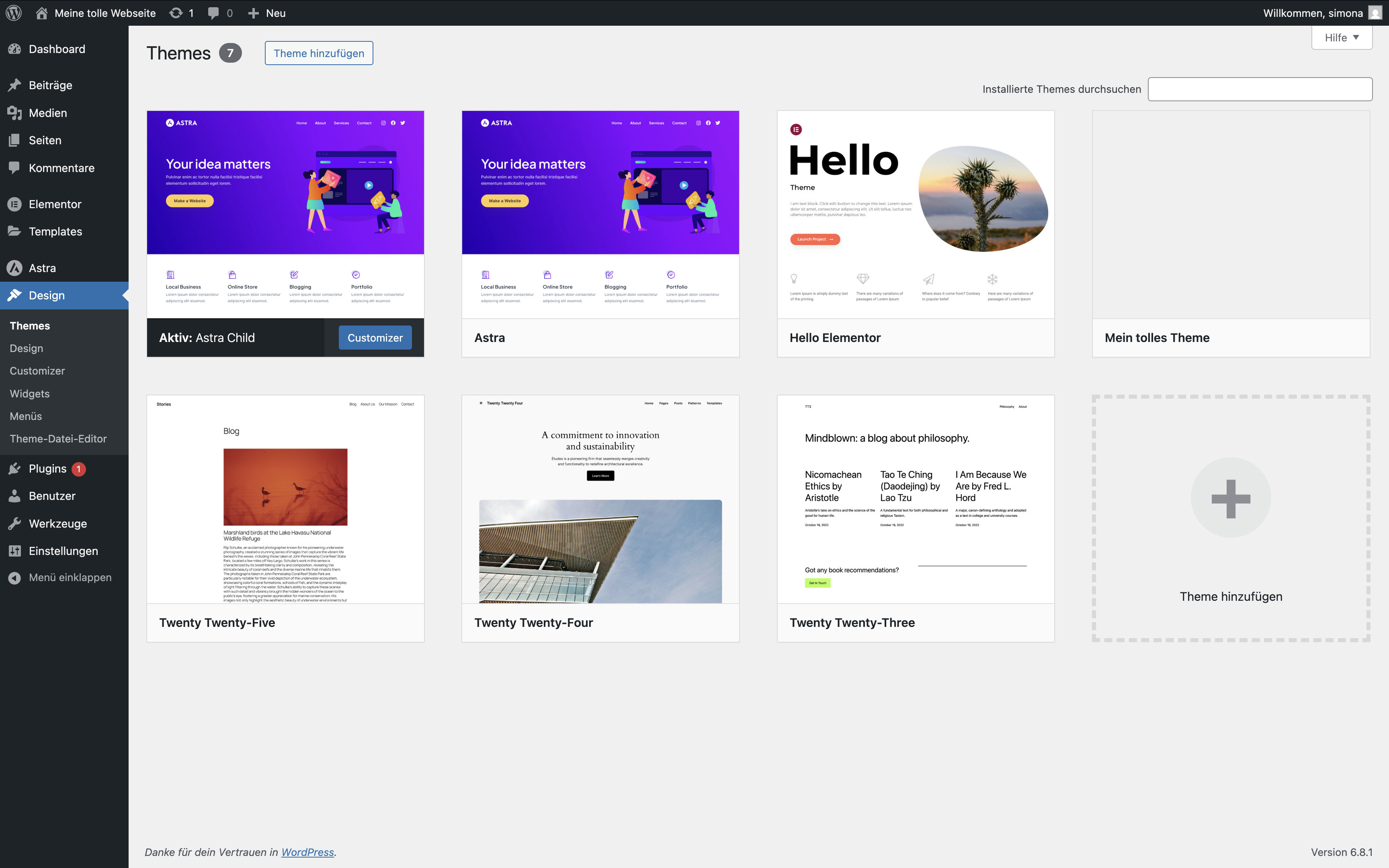
Theme & Page Builder installieren
z.B. Theme „Astra“ & Page Builder „Elementor“
ggf. Child Theme installieren
WP einrichten
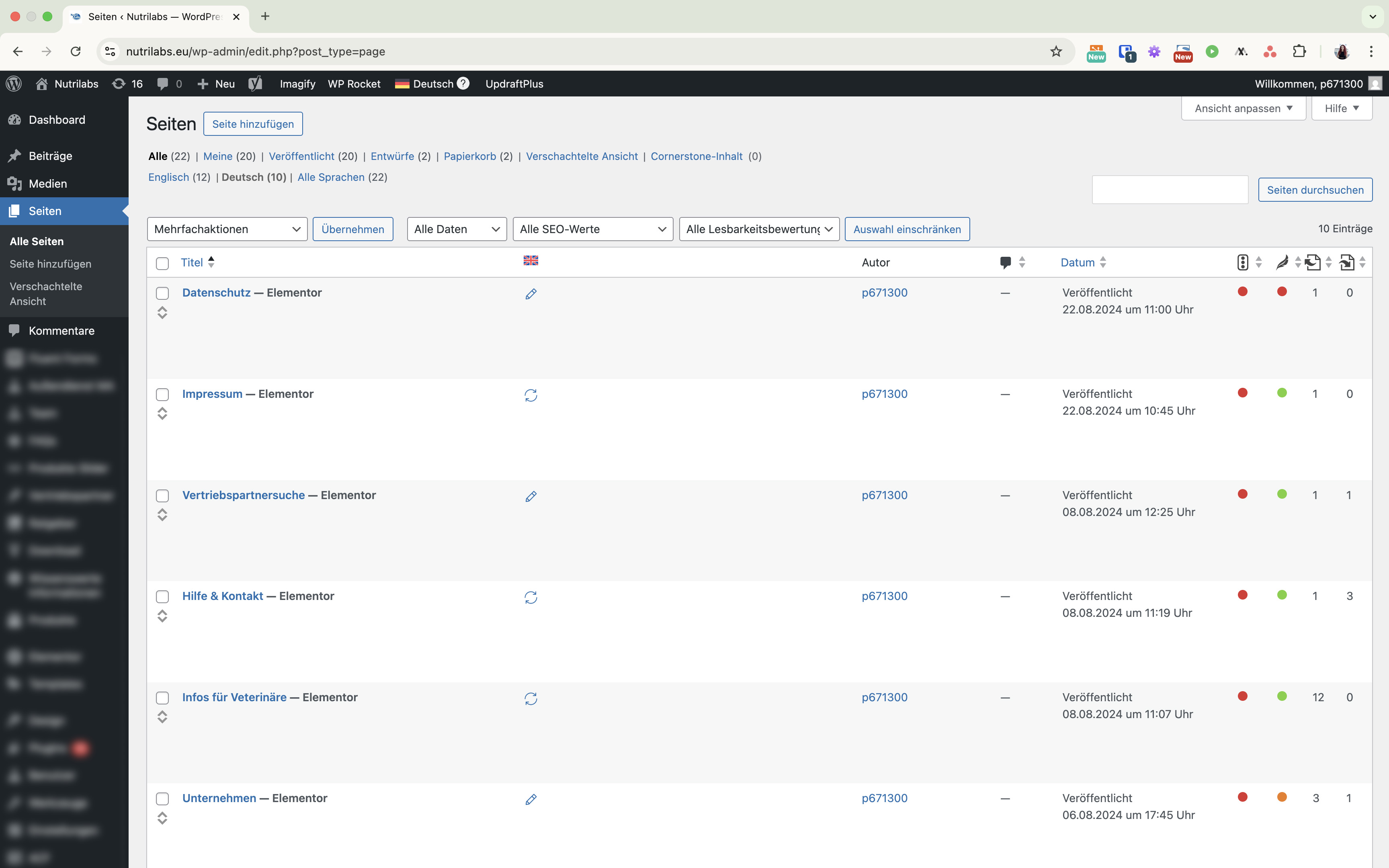
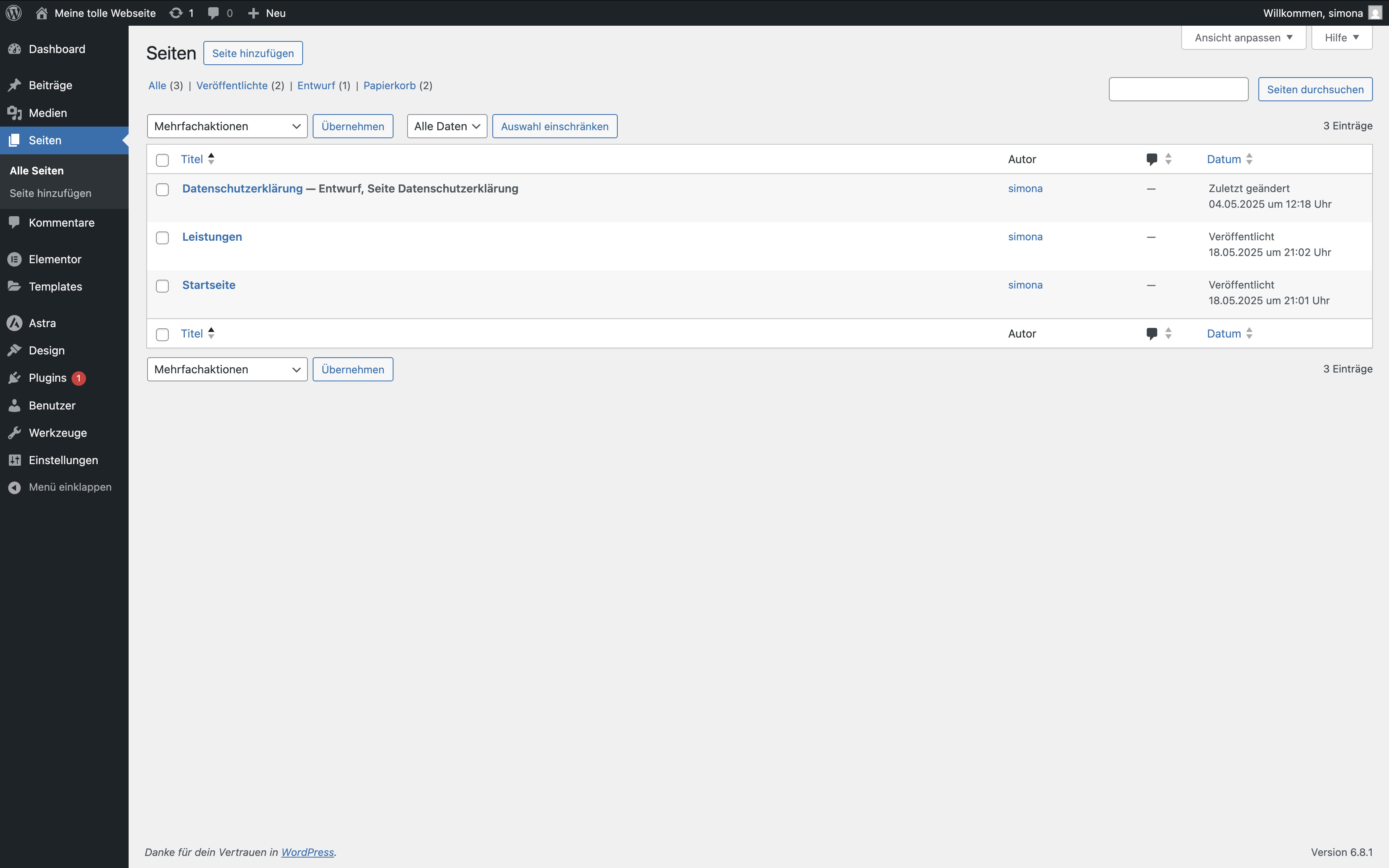
Erste Seite(n) anlegen (z.B. Startseite, Leistungen, Impressum, Datenschutz)
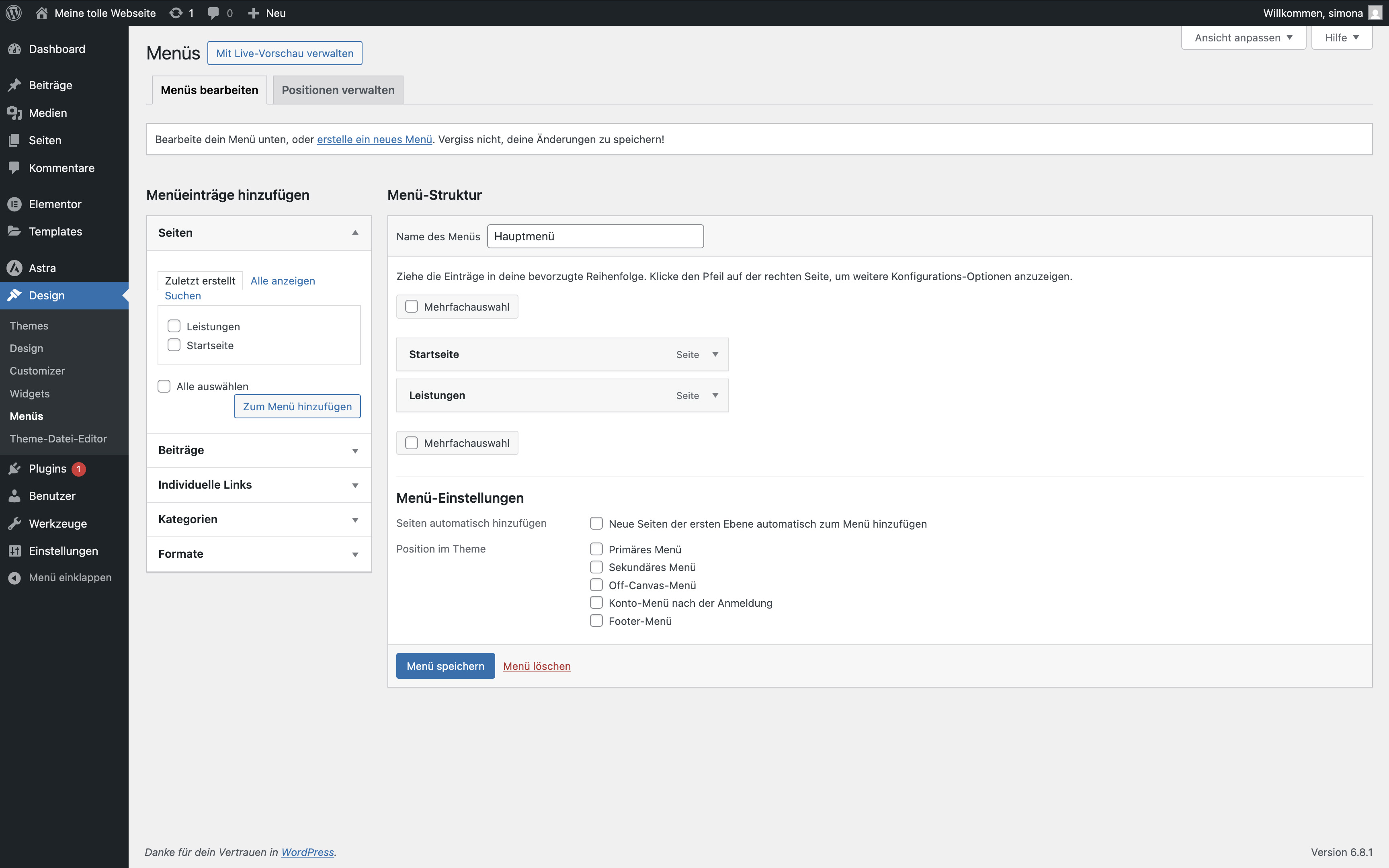
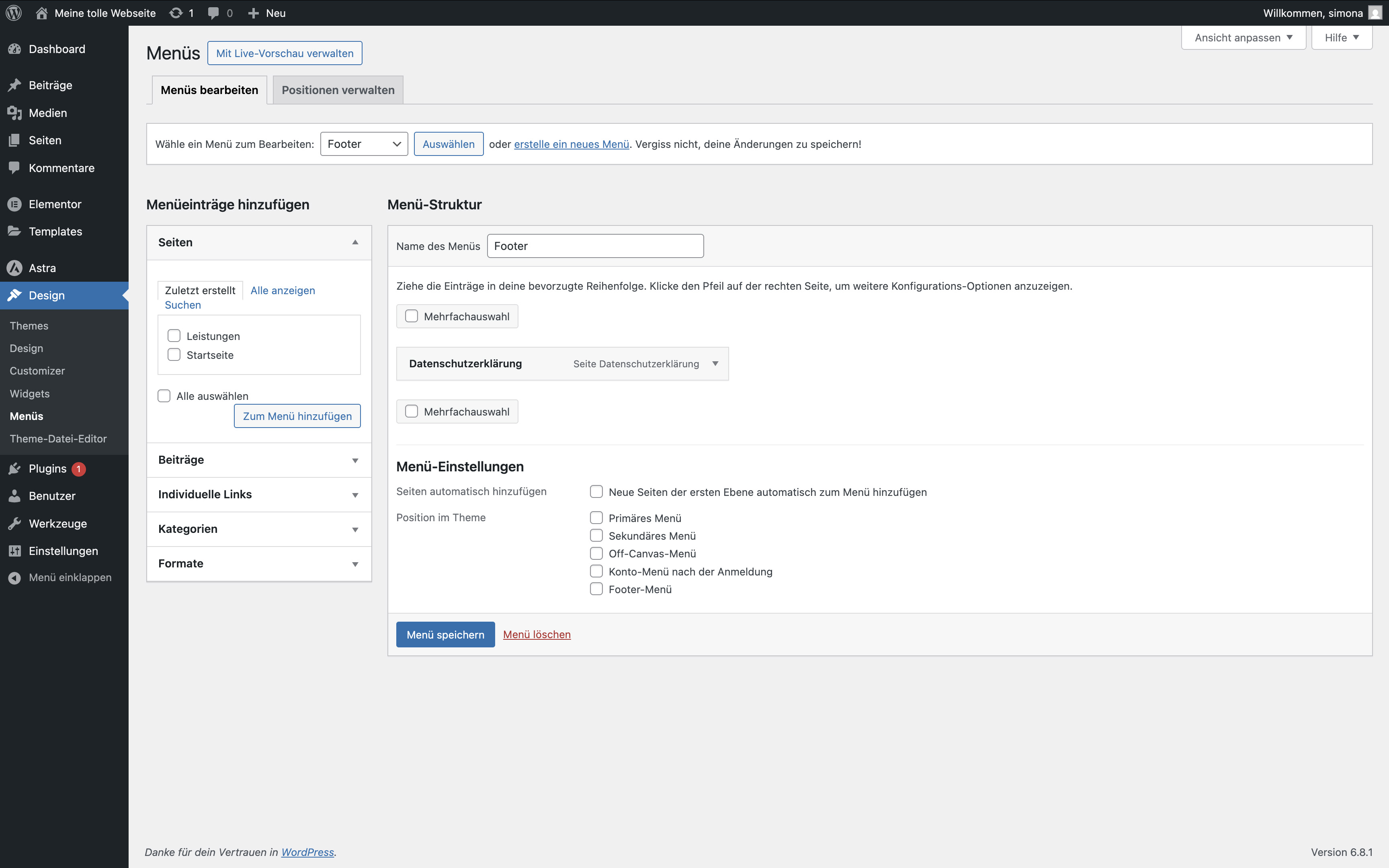
Menü erstellen (Header & Footer): Design > Menüs
Backend durchklicken und relevante Einstellungen treffen
Nicht benötigte Dinge (Seiten, Beiträge, Plugins, Themes, etc.) löschen
Einstellungen > Allgemein: Titel, Untertitel, Sprache, etc.
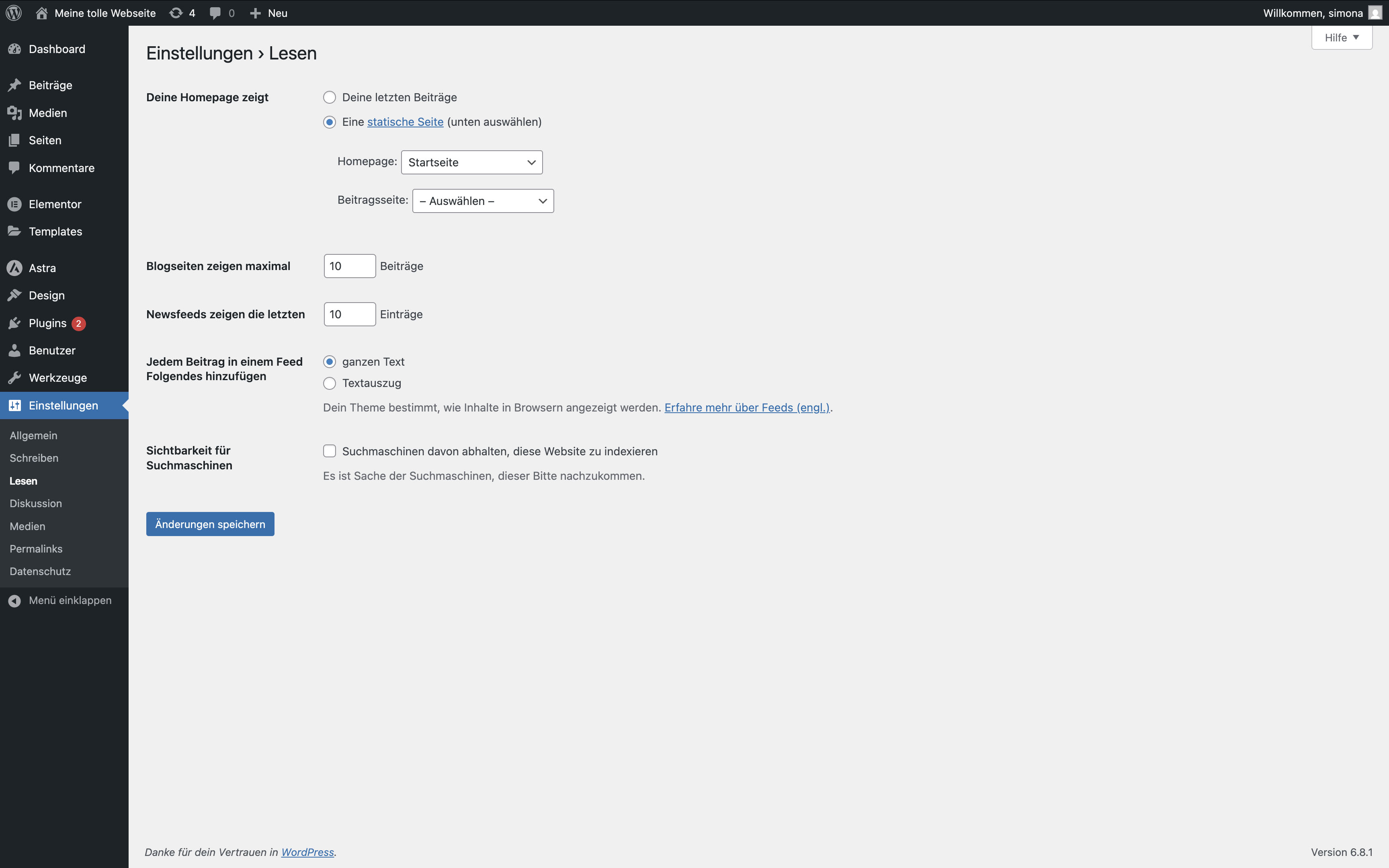
Einstellungen > Lesen: Deine Homepage zeigt „Eine statische Seite“ (die Startseite)
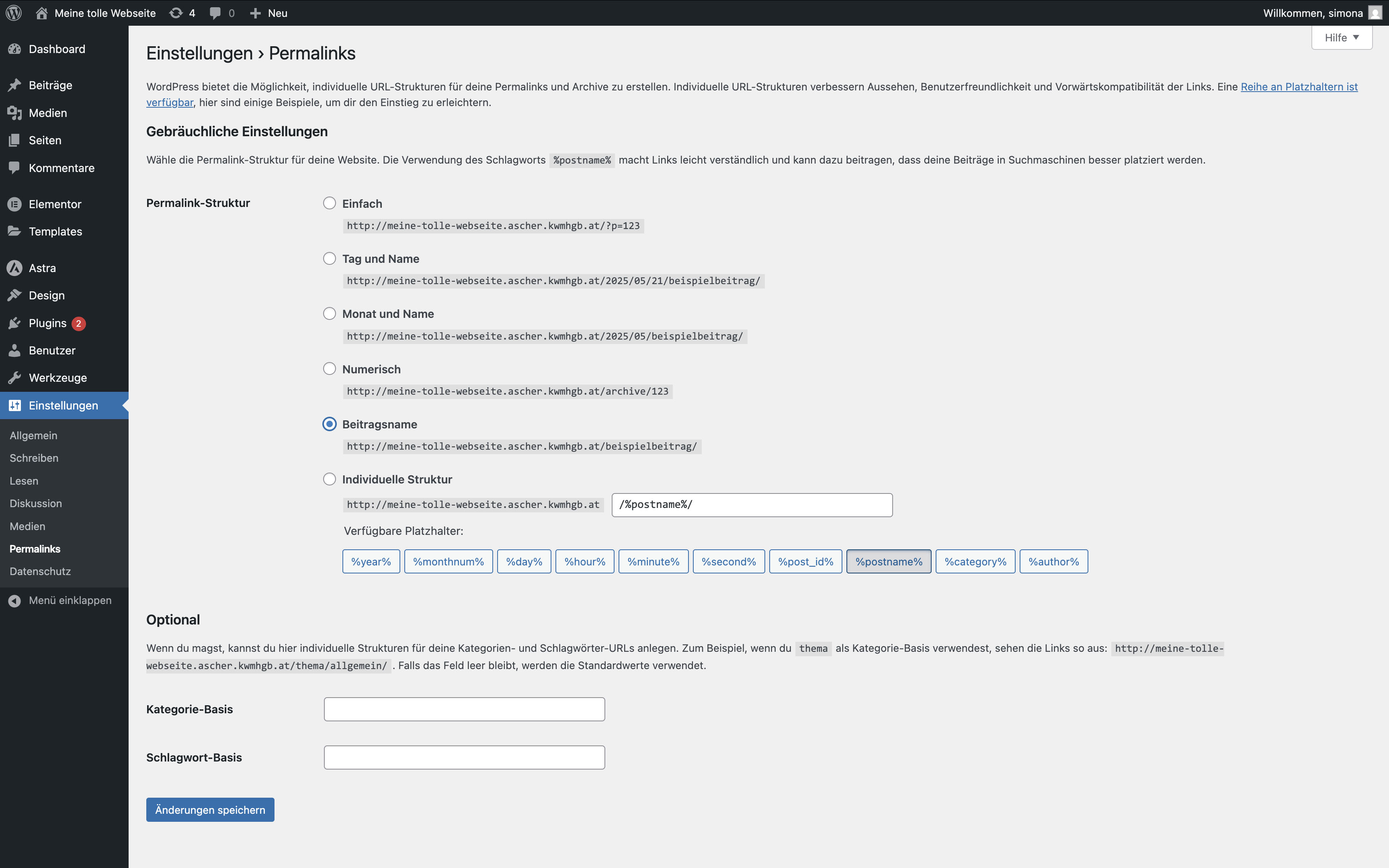
Einstellungen > Permalinks: Permalink-Struktur „Beitragsname“
Theme einrichten im Customizer

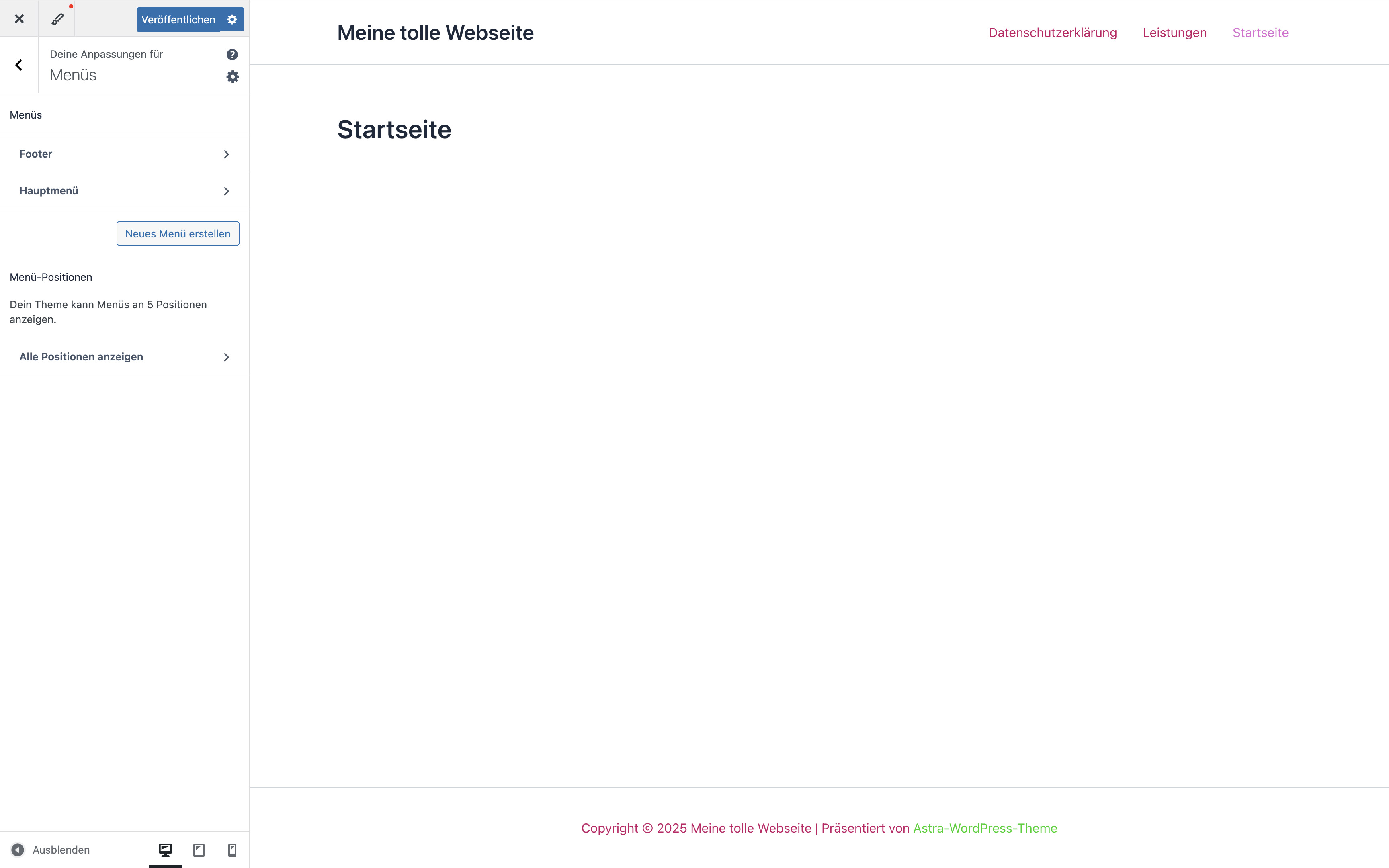
Zu finden im WP Backend unter Design > Customizer

Menüs:
Hier scheinen unsere zuvor erstellten Menüs auf. Wir möchten hier nun „Alle Positionen anzeigen“ und wählen dann dort als unser Primäres Menü das Hauptmenü aus, als Off-Canvas-Menü ebenso das Hauptmenü und als Footer-Menü das Footer-Menü.
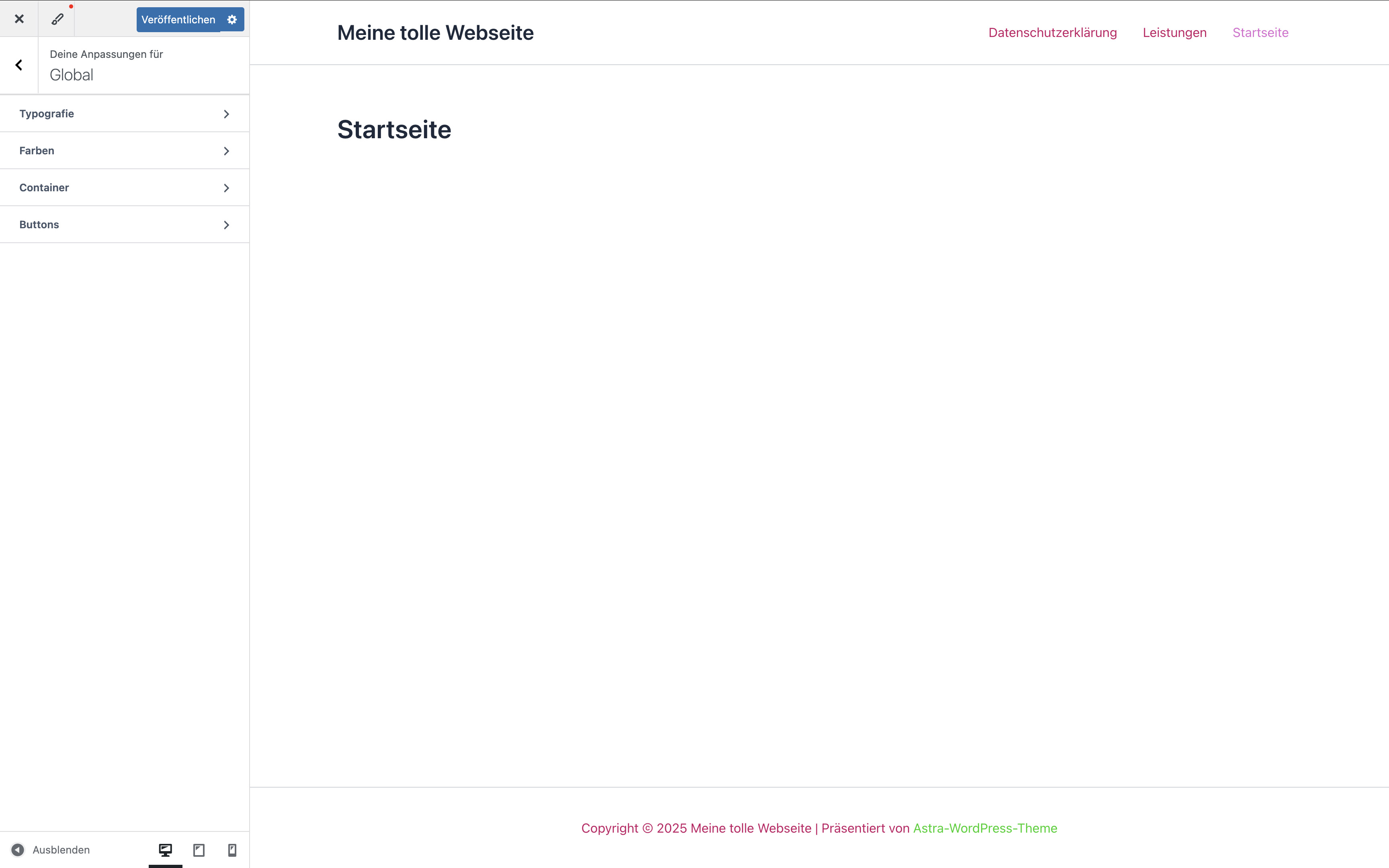
Global:
Hier können wir diverse globale Einstellungen zu Typografie, Farben und Buttons treffen. Container sind eher nebensächlich – hier reicht meist die Standardeinstellung.
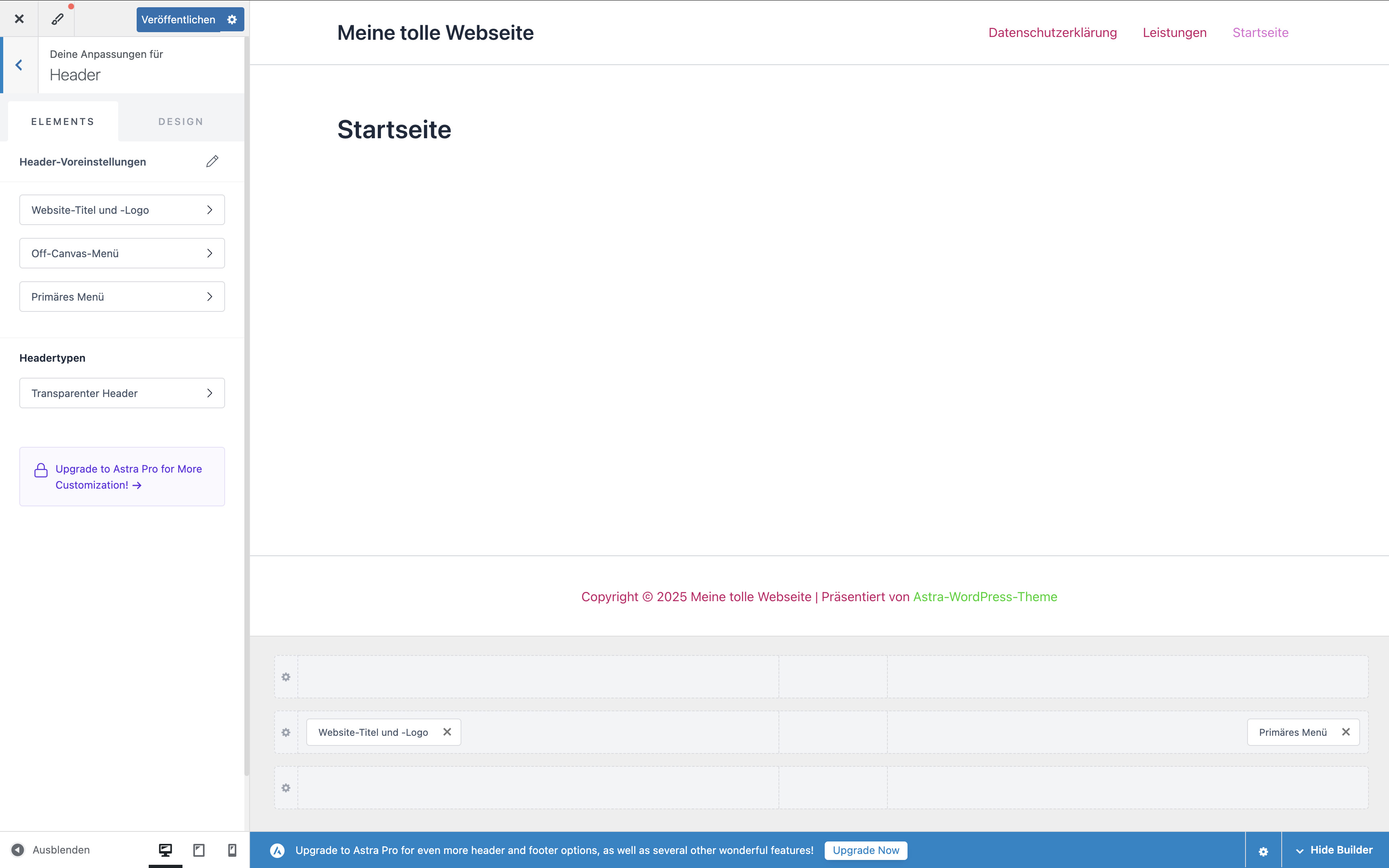
Header:
Hier wird der Header mit Logo und Navigationsleiste konfiguriert und gestyled. Das Off-Canvas Menü kann bearbeitet werden, wenn unten bei den drei Icons für die responsive Darstellung auf ein mobiles Gerät umgeschalten wird.
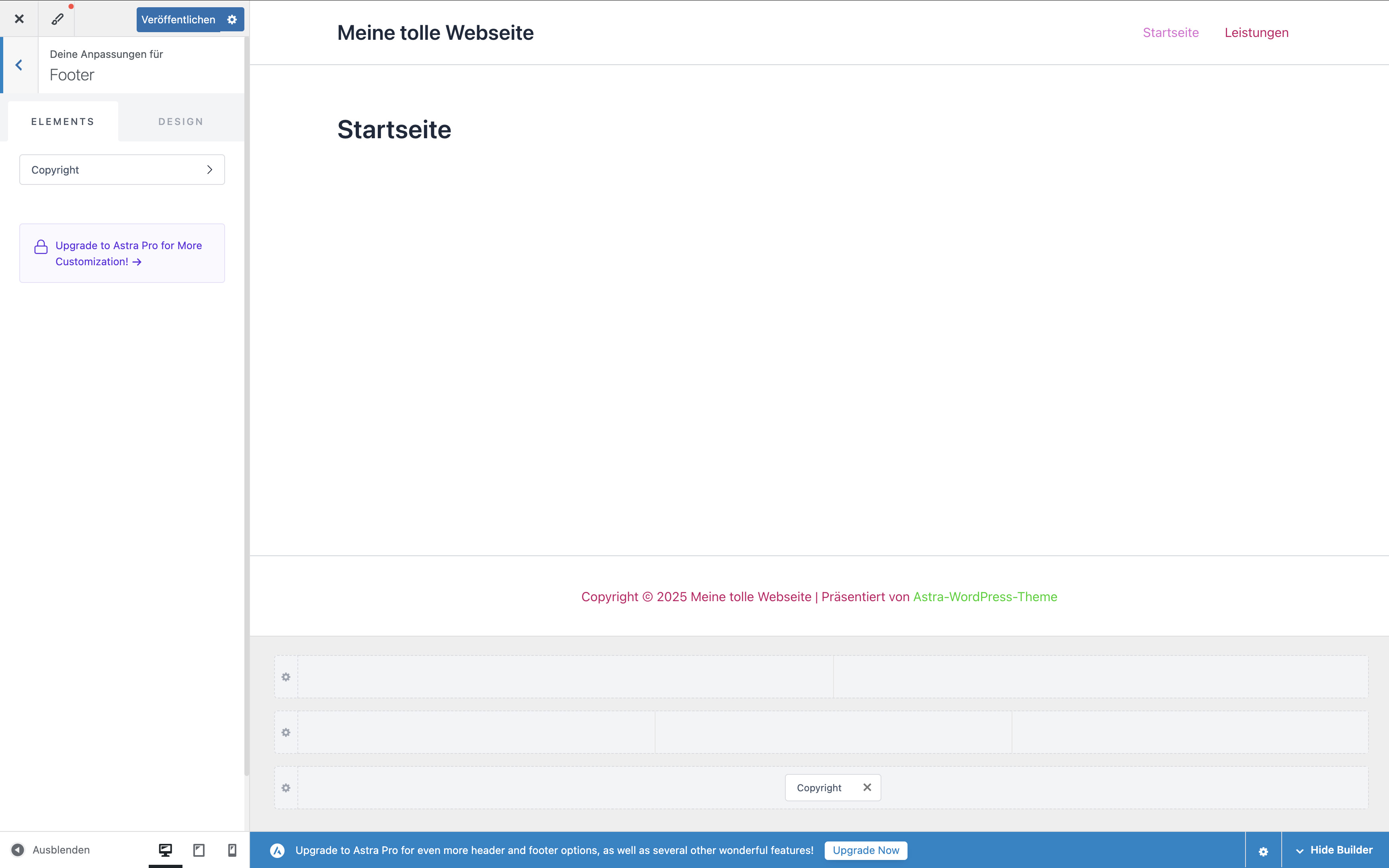
Footer:
Hier wird der Footer mit Footer-Menü konfiguriert und gestyled.
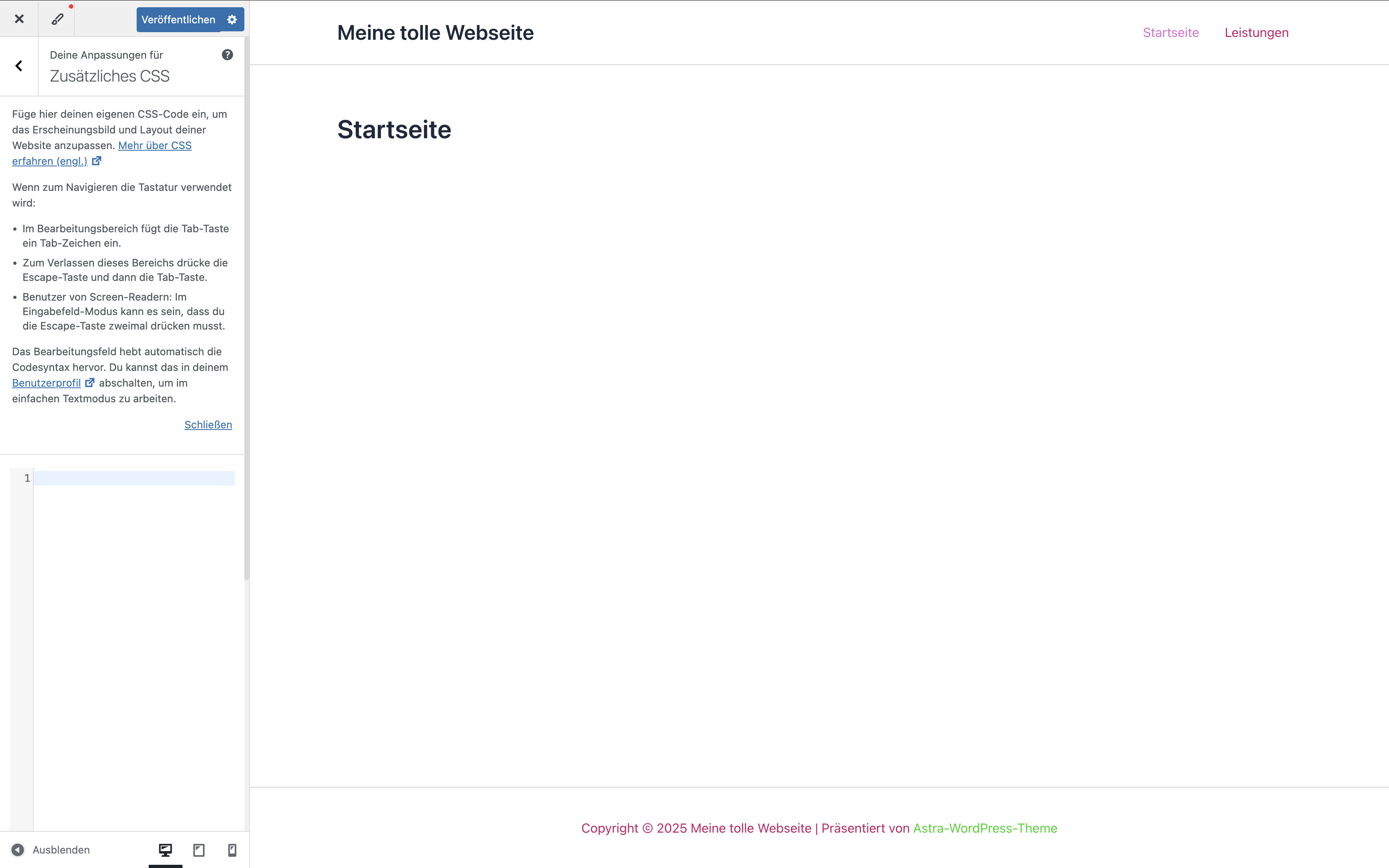
Zusätzliches CSS:
Hier kann zusätzlicher beliebiger CSS Code eingefügt werden, der global auf der Webseite angewandt wird → sparsam einsetzen!
Seiten mit Page Builder nachbauen
Erste Seite (z.B. Startseite) mit Page Builder öffnen (z.B. „mit Elementor bearbeiten“)
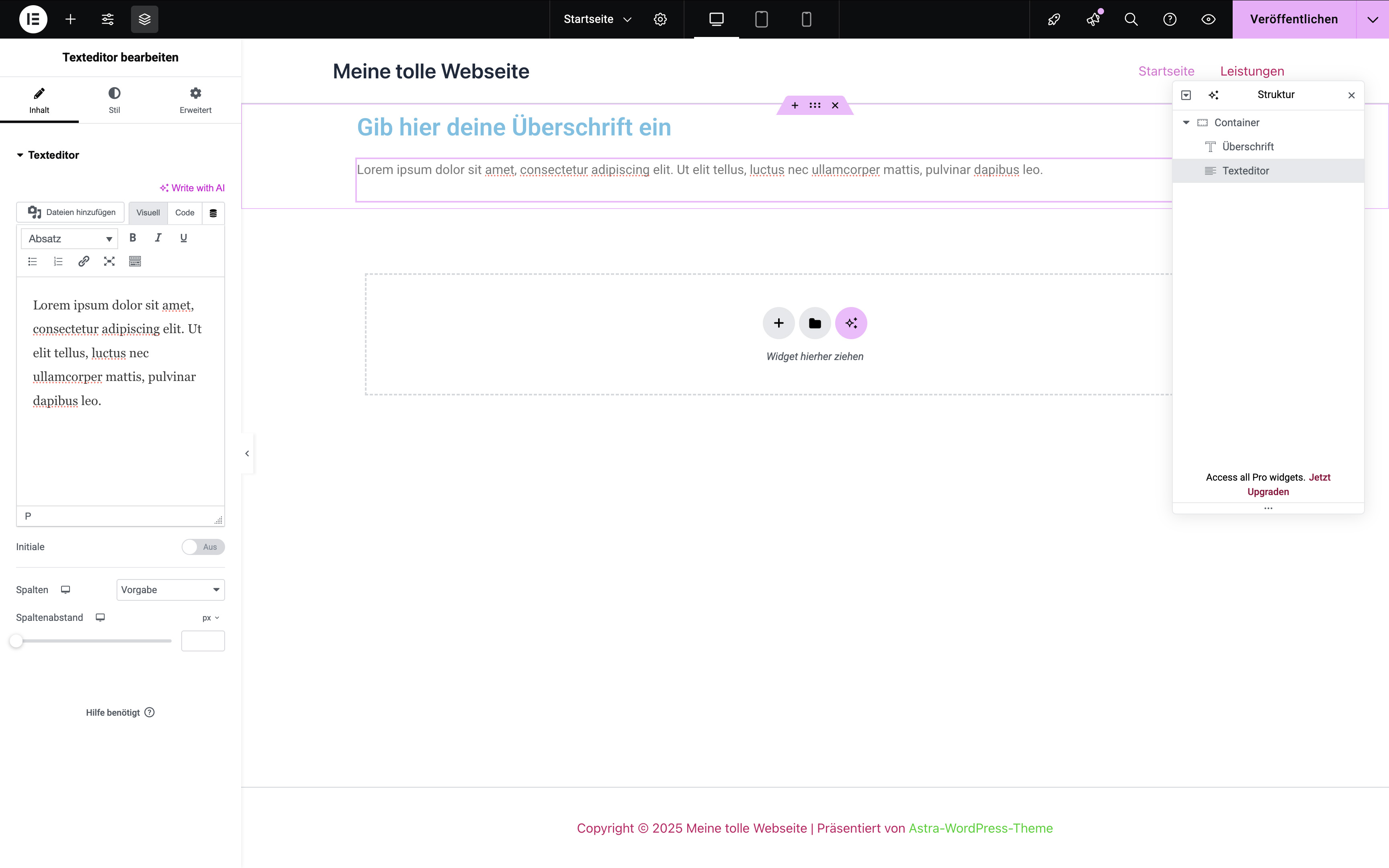
Elemente einfügen → auf oberster Ebene werden immer „Container“ verwendet, darin werden dann einzelne Elemente wie Überschriften, Texte, Bilder oder auch weitere Container für ein Spalten-Layout eingefügt.
Seitlich im „Struktur“-Panel kann die Reihenfolge und Verschachtelung der Elemente beobachtet und bearbeitet werden → Elemente können dort auch kopiert, eingefügt, dupliziert und gelöscht werden.
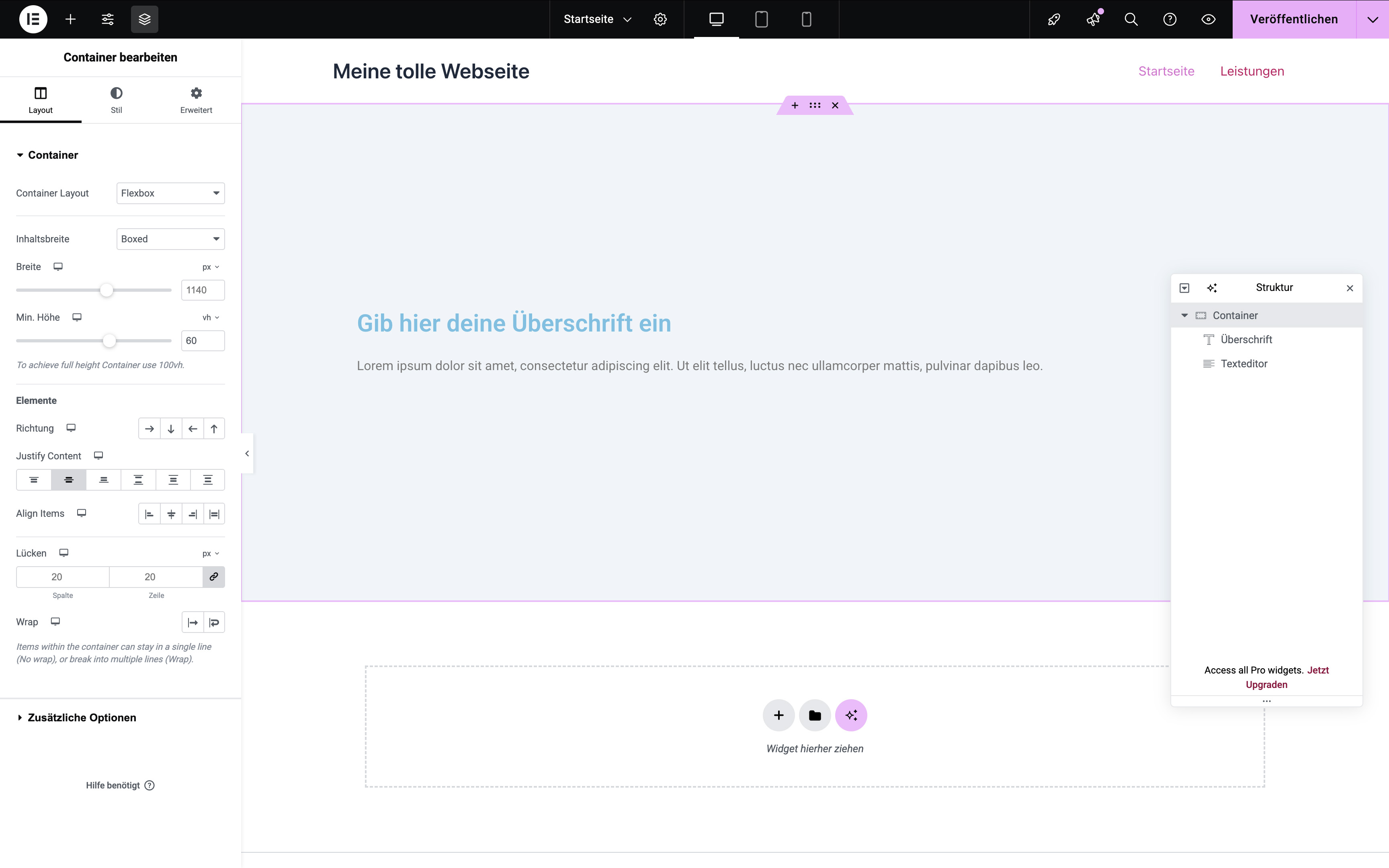
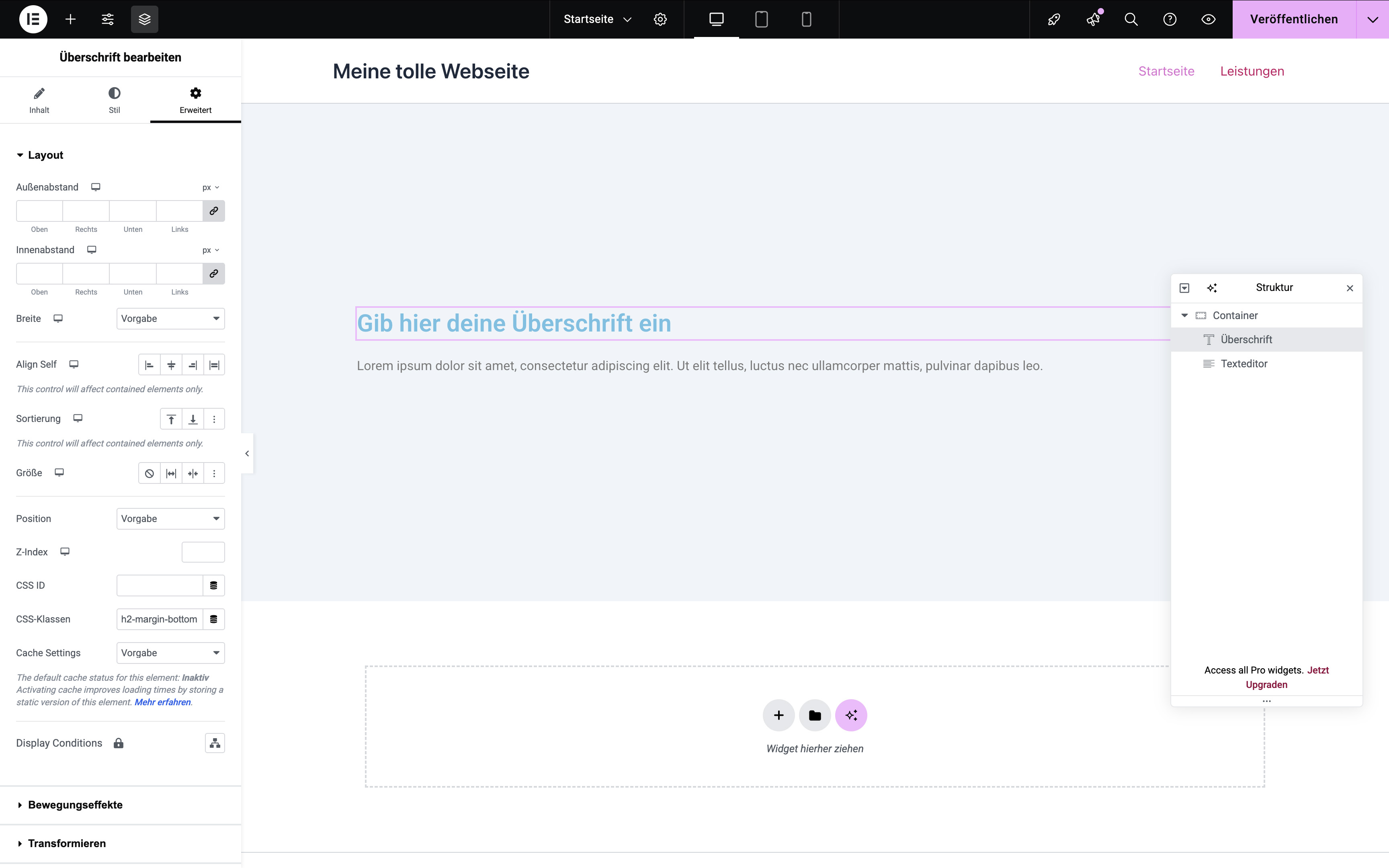
Elemente rechts in den Element-Einstellungen bearbeiten → hier können in den drei Tabs („Layout“ / „Inhalt“, „Stil“ und „Erweitert“) alle möglichen Einstellungen zu Größen, Abständen, Ausrichtungen, Farben, Schriften und vieles mehr getroffen werden.
Achtet darauf, bei Farben immer die global angelegten Variablen zu verwenden und nicht jedes mal wieder einen Farb-Code einzufügen
Sind Elemente immer gleich gestyled oder haben über die gesamte Webseite hinweg immer die gleichen Eigenschaften (z.B. Überschrift hat unten immer 20px Abstand), kann das über eigene CSS-Klassen und manuellen CSS-Code über den Theme-Customizer ergänzt werden → manchmal muss hier zum Überschreiben der Styles mit „!important“ gearbeitet werden.
Wichtigster Tipp
Einfach ausprobieren! 🙂
Am besten, überall mal hinein klicken, alle Einstellungen durchprobieren und kennen lernen und das herausfinden, was am relevantesten für dein Projekt ist.

Aufgabe

bis zum nächsten Mal

(Wenn benötigt) Page Builder recherchieren und passendsten installieren
Evtl. weitere wichtige / benötigte Plugins installieren
Einstellungen im Backend tätigen und alle relevanten Seiten und Menüs anlegen
Header und Footer über die Theme-Einstellungen gestalten

Startseite nachbauen (mithilfe des Page Builders)
Nach oben scrollen